


<< 학습 목표 >>
1. 이클립스의 자바 버전을 1.8로 설정할 수 있다.
2. 이클립스의 문자열 인코딩을 UTF-8로 설정할 수 있다.
이클립스와 관련된 세팅을 하자
이클립스를 실행시키자
우리는 자바 8 버전을 설치했음
자바 8 버전을 사용하는 이유는 실무에서 자바 8 버전을 많이 사용하기 때문에 ㅎㅎ
2023년 2월 자바 최신 버전은 19버전임
실무에서는 최신 버전 보다 11 씩이나 낮은 8버전을 사용함
8버전을 사용하는 이유는 다양하니 만약 정말 궁금하다면 입사 후 선임에게 물어보자ㅎㅎ
다시 본론으로 돌아와서 우리는 자바 8 버전을 설치했는데 이클립스는 별도로 자바 17버전을 사용함
이클립스가 자바 17버전이 아닌 자바 8 버전을 사용하도록 바꾸자
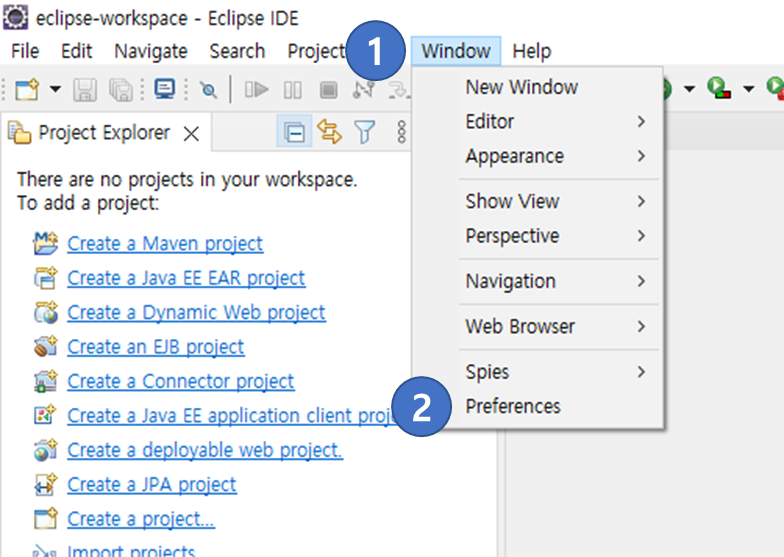
이클립스 내 [ Window ] 메뉴(1) -> [ Preferences ] 클릭(2)
[ Java ] (1) -> [ Installed JREs ] (2) 를 확인 해보면 이클립스가 자바 17버전을 사용한다는걸 알 수 있음(3)

이클립스가 자바 8 버전을 사용하도록 [ Add ] 클릭 (4)
Standard VM 클릭(1) -> [ Next ] 클릭(2)

[ Directory ] 클릭(1)

자바를 설치한 곳으로 가 jre 폴더 클릭(1) -> [ 폴더 선택 ] 클릭(2)
자바를 설치한 곳은 C드라이브 -> Program Files -> Java 폴더임
만약 jre 폴더가 없다면 jdk 폴더를 선택해도 됨
JDK는? JRE + 개발과 관련된 것들 이 더 들어있기 때문에
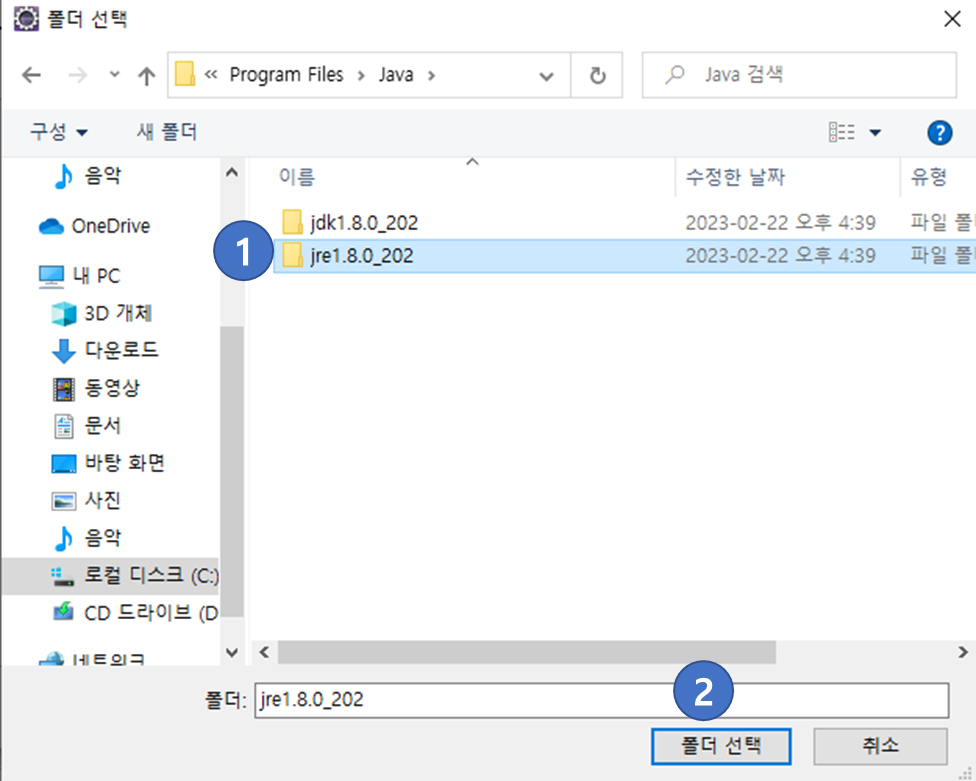
이와 같이 선택되었다는 걸 확인하고 [ Finish ] 클릭(1)

추가한 자바 8 버전을 체크(1) -> [ Apply ] 클릭(2)

그 다음 왼쪽 메뉴 중 [ Compiler ] 클릭(1) 을 하면 다음과 같이 메세지가 나오는데 [ Apply ] 클릭(2)
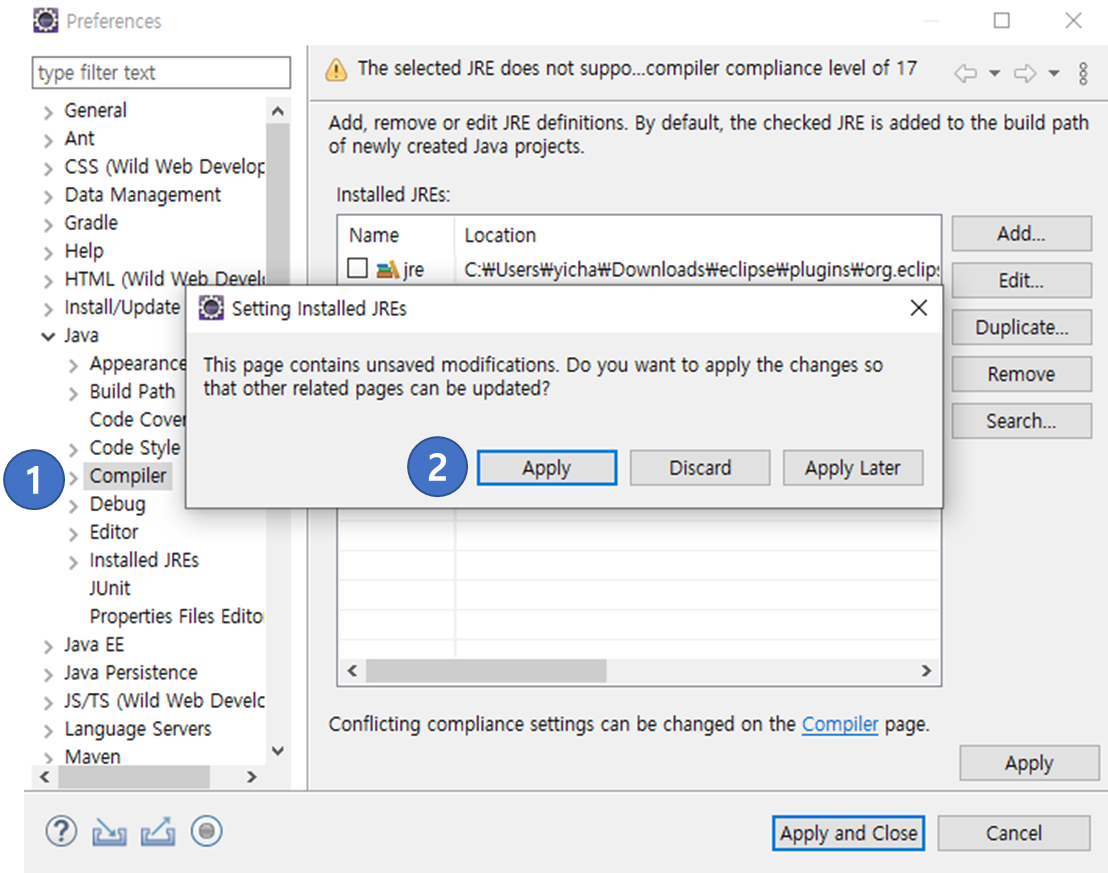
[ Compiler ] 설정에서 [ Compiler compliance level ] 을 1.8 로 변경(1) -> [ Apply ] 클릭(2)

여기까지 먼저 이클립스가 자바 8 버전을 사용하도록 설정했음
이번에는 문자열 인코딩을 UTF-8 로 설정하자
똑같이 [ Preferences ] 창 내에서 encoding 으로 검색(1)
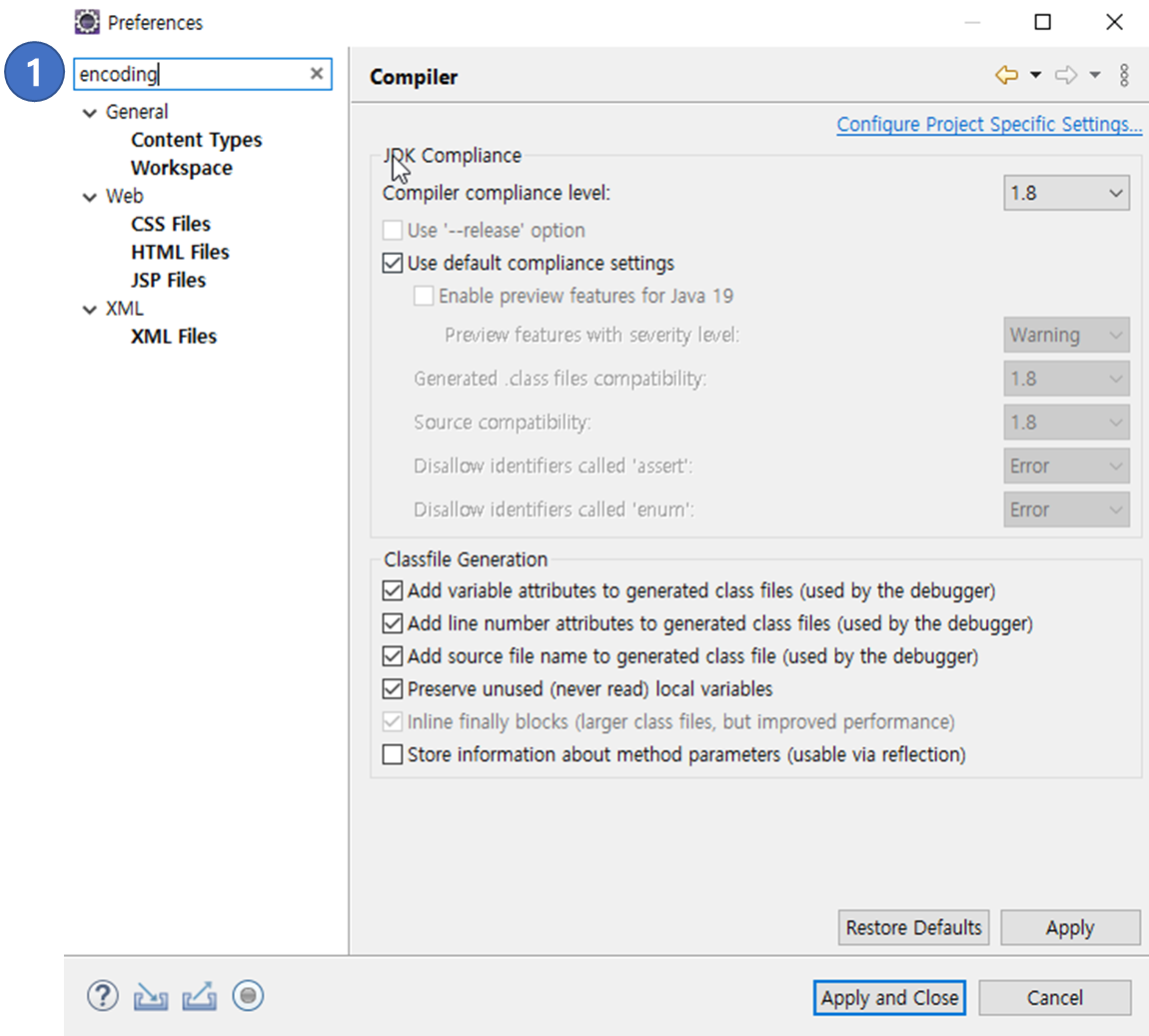
여기서 Workspace, CSS Files, HTML Files, JSP Files 의 encoding 을 모두 UTF-8 로 변경
( 슬라이드쇼로 이미지들을 첨부했습니다 )

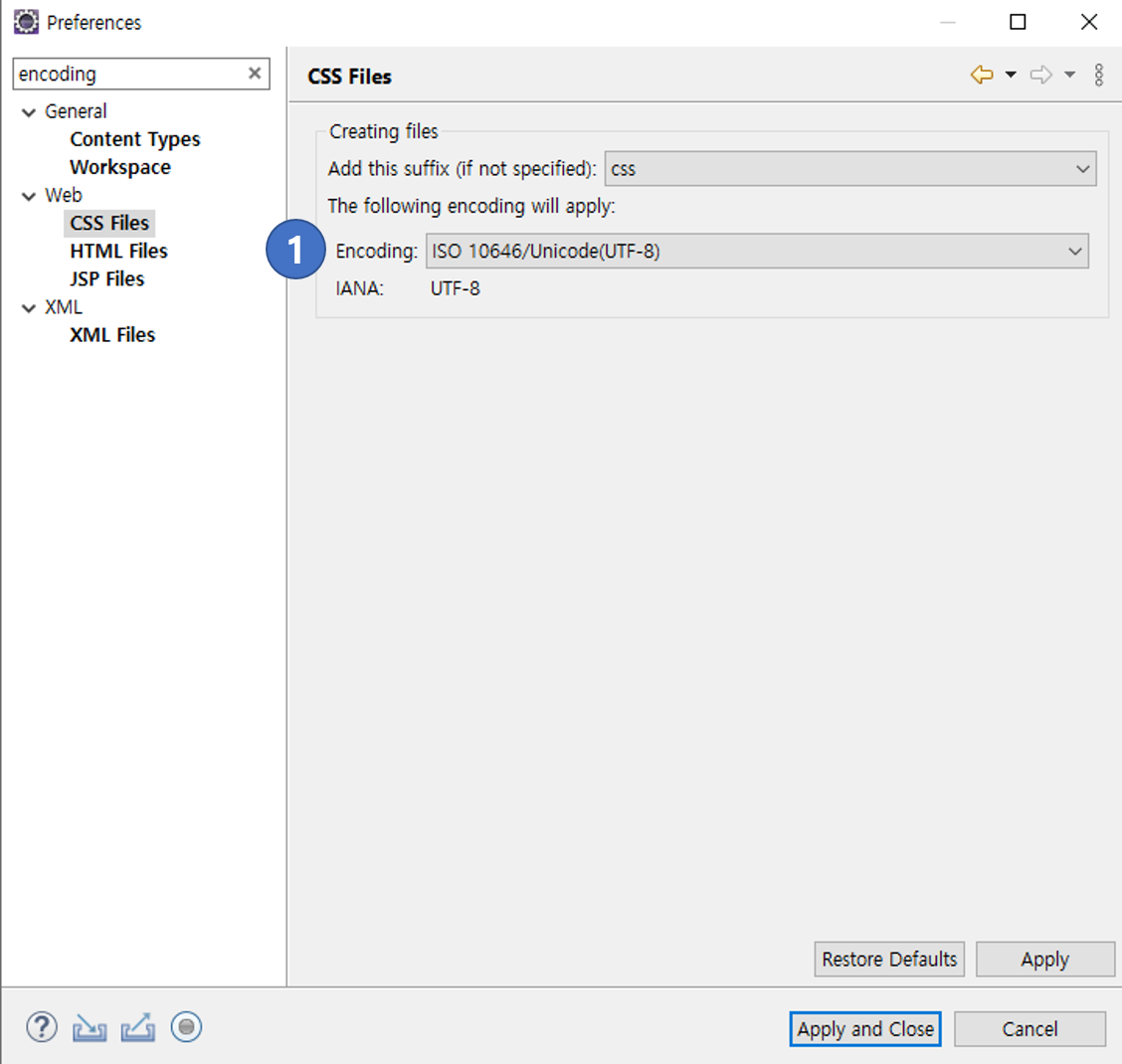


다 설정했으면 이제 설정이 끝났으니 [ Apply And Close ] 클릭
여기까지 이클립스 세팅 끝!
'Servlet + JSP > Serlvet-Chapter01' 카테고리의 다른 글
| Chapter01. 개발 환경 구축하기 - 톰캣이 두개가 됐습니다 (0) | 2023.02.23 |
|---|---|
| Chapter01. 개발 환경 구축하기 - 이클립스와 서버 연결하기 (0) | 2023.02.23 |
| Chapter01. 개발 환경 구축하기 - 서버가 실행되지 않아요 (0) | 2023.02.23 |
| Chapter01. 개발 환경 구축하기 - 서버 설치 (0) | 2023.02.23 |
| Chapter01. 개발 환경 구축하기 - Eclipse 설치 (1) | 2023.02.22 |