


<< 학습 목표 >>
1. JRE와 JDK를 구분할 수 있다.
2. JDK 를 설치할 수 있다.
3. 서버를 설치할 수 있다.
4. 이클립스와 서버를 연결할 수 있다.
5. MariaDB를 설치할 수 있다.
배울 때는 톰캣(Tomcat) 서버를 많이 사용함
실무에서도 톰캣을 많이 사용하지만 NginX, JEUS 등 다른 서버들도 많이 사용함
톰캣 설치 자체는 굉장히 간단함
그래서 여기서는 톰캣을 설치하고 실행시켜볼 것
톰캣 설치하자
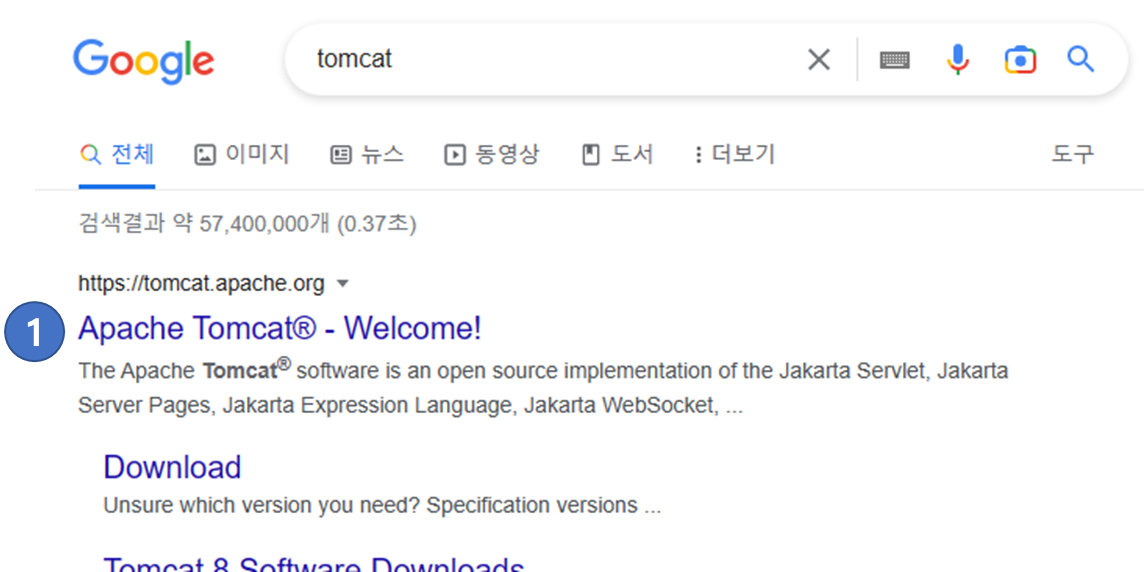
구글에서 톰캣 검색 후 아래와 같이 제일 위에 나오는 결과 클릭
만약 제일 위에 나오는 결과가 다르면 직접 이동
톰캣의 버전이 굉장히 다양한데 어떤 버전을 선택해야되는지 가이드가 잘 나와있음
왼쪽 메뉴 중 [ Download ] 항목의 Which version? 을 눌러보면 내 상황에 맞는 톰캣 버전을 선택할 수 있도록 나와있음
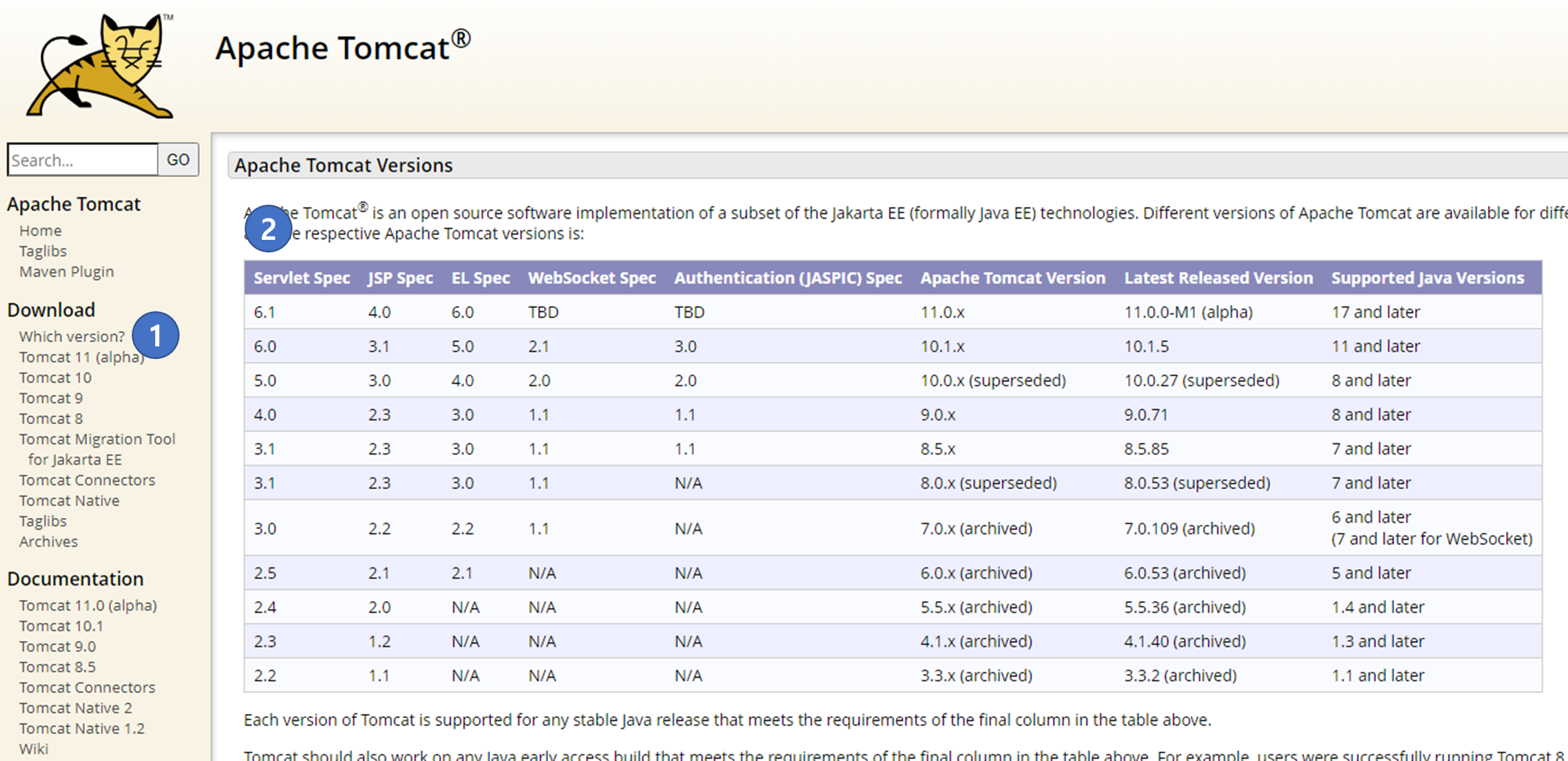
배울 때는 버전이 크게 상관 없지만 실무에서는 톰캣 버전이 굉장히 중요하니 잘 기억만 해두자
우리는 서블릿 4, JSP 2.3, java 8 버전을 기준으로 설명하기 때문에 톰캣 9버전을 사용할 것
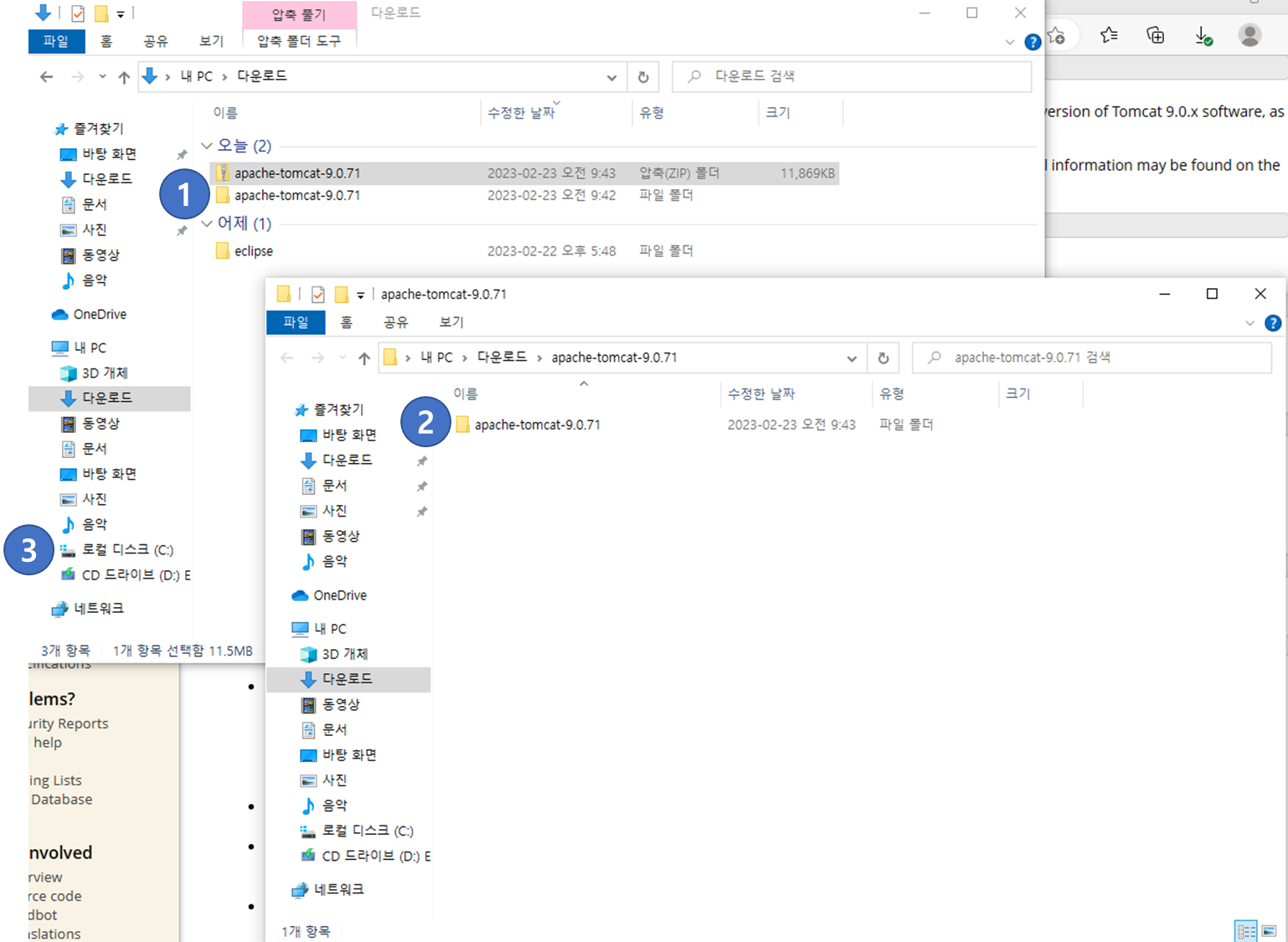
버전을 확인했으면 다시 [ Download ] 항목의 톰캣 9 클릭 그 후 스크롤을 밑으로 내려 [ Core ] 항목의 zip 클릭
다시 언급하지만 이 블로그는 윈도우를 기준으로 설명하고 있음

압축을 풀면? 설치 끝!
압축 푼 폴더로 들어가면 똑같은 이름의 폴더가 또 있을 것
그 폴더를 잘라내서 C드라이브로 옮기자
C드라이브로 옮기는 이유는? 그냥 ㅎㅎㅎ
다운로드 폴더에 다운로드 받은 파일들이 쌓이는데 잘못해서 지울 수 있으니까 자주 접하지 않는 C드라이브로 옮겨두는 것
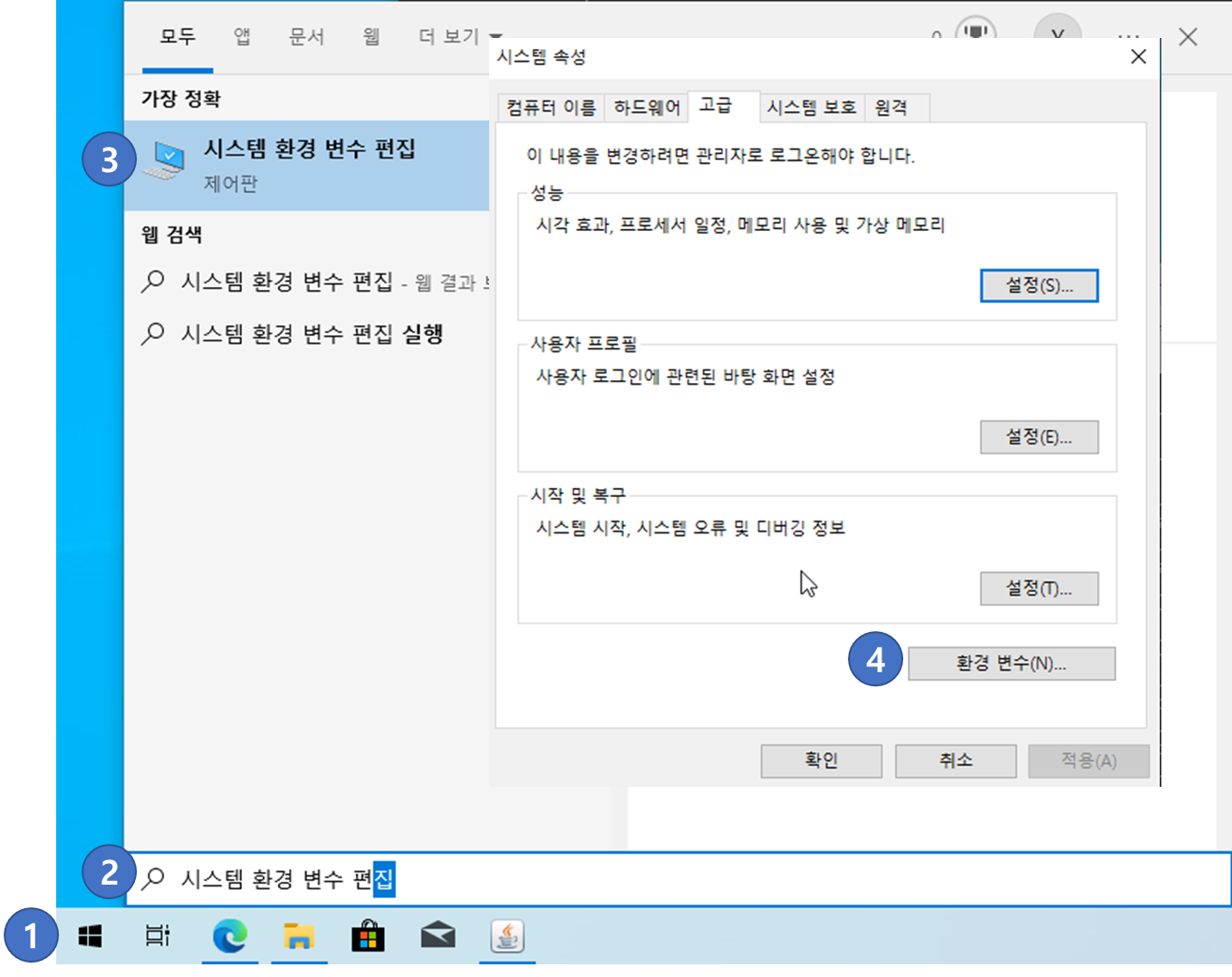
톰캣을 설치했고 이제 환경변수를 설정해야함
자바와 마찬가지로 작업 표시줄의 시작버튼(1) -> [ 시스템 환경 변수 편집 ] 입력(2) 후 실행(3) -> [ 환경변수 ] 버튼 클릭(4)
[ 시스템 변수 ] 영역에 [ 새로 만들기 ] 버튼 클릭(1) -> 변수 이름을 [ CATALINA_HOME ] 으로 지정(2) -> 변수 값은 직접 입력하지 말고 [ 디렉터리 찾아보기 ] 클릭(3)

[ 내 PC ] 클릭(1) -> 로컬 디스크 (C:) 클릭(2) -> 톰캣 폴더 클릭(3) -> [ 확인 ] 버튼 클릭(4)

변수 값 제대로 들어간거 확인한 후 [ 새 시스템 변수 ] 창 내 [ 확인 ] 버튼 클릭(1) -> [ 환경 변수 ] 창 내 [ 확인 ] 버튼 클릭(2) -> [ 시스템 속성 ] 창 내 [ 확인 ] 버튼 클릭(3)

여기까지 환경변수 설정 끝~!
톰캣 설치와 환경 변수 설정까지 끝났으니 톰캣을 실행시켜서 정상적으로 동작하는지 확인해봐야하는데
잠깐 앞서 얘기했던 서버를 떠올려보자
서버는 컴퓨터라고 했음
이제 좀 더 정확하게 얘기하면서 비유해보자면 서버 컴퓨터는 백화점 같은 것

백화점만 있으면 안되고 백화점에 입점한 매장도 있어야함
서버 컴퓨터만 있으면 안되고 서버 컴퓨터에 서버 프로그램이 있어야함
서버 프로그램은 여러가지가 있음
이 글의 맨 처음 언급했던것처럼 NginX, JEUS 등 여러 서버 프로그램이 있음
이 중 우리는 톰캣 이라는 서버 프로그램을 사용하는 것
백화점에 매장이 입점하듯 서버 컴퓨터에 서버 프로그램을 설치한 것
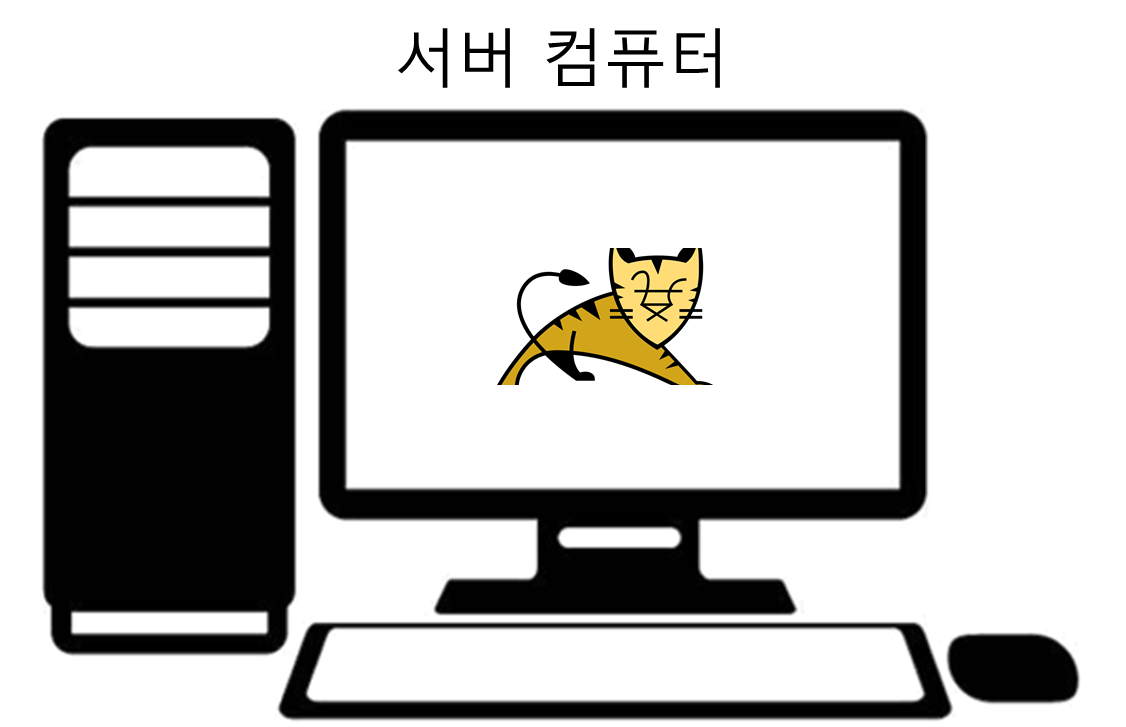
백화점에 매장이 입점했다고 고객들이 그 매장에서 물건을 살 수 있는건 아님
그 매장에 팔 물건들이 입고되야함
서버 컴퓨터와 서버 프로그램이 있다고 사람들이 이용할 서비스가 만들어진게 아님
웹 개발자들이 웹 서비스를 만들고 그 웹 서비스를 톰캣에 넣어야함
백화점은 시간에 맞춰서 오픈을 하고 그 후 매장들도 시간에 맞춰서 오픈을 함
백화점은 오픈 했지만 매장이 오픈을 하지 않았으면 물건을 살 수 없음
서버 컴퓨터, 서버 프로그램, 개발을 완성한 웹 서비스가 있다고 해서 바로 서비스가 이뤄지는게 아니라 먼저 서버 컴퓨터를 켜야하고 웹 서비스를 가지고 있는 서버 프로그램을 실행시켜야함
그래야 사용자들이 웹 서비스를 이용할 수 있음
여기까지 우리가 톰캣을 왜 설치했는지, 서버 컴퓨터, 톰캣은 어떤 역할인지 설명을 했음
앞으로 서버라는 말을 사용할텐데 서버라는 말은 톰캣을 뜻함
서버를 설치했으니 서버를 실행시켜보자
C 드라이브로 옮겨둔 서버 폴더로 들어가서 bin 폴더(1) 안에 있는 startup(2) 을 실행시키자
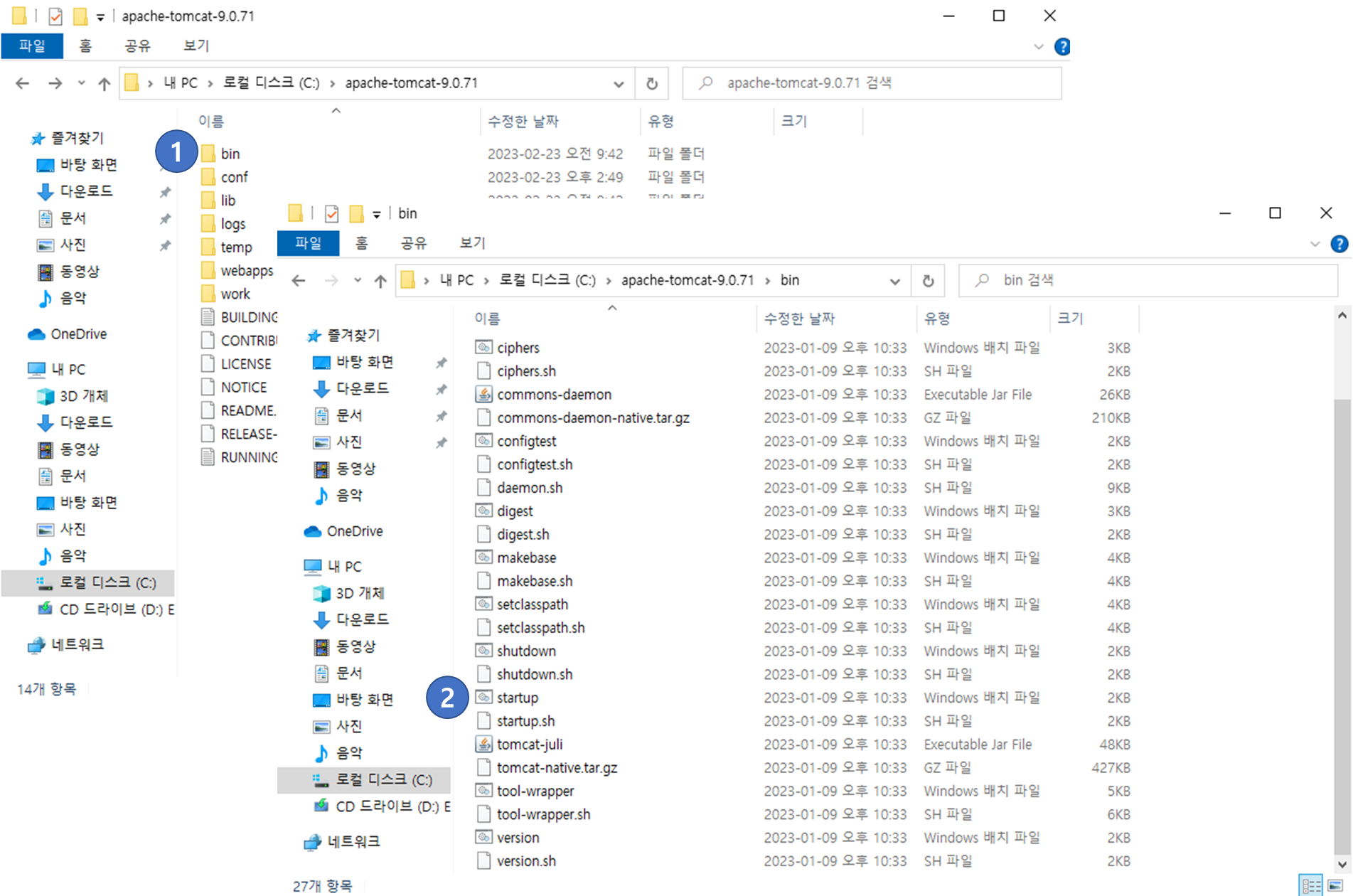
startup 이라는 파일 이름만 봐도 느낌이 오는것처럼 우리가 실행시킨 파일은 서버를 실행시키는 프로그램
서버가 실행이 됬는데 알 수 없는 문자들이 쭉 ~ 찍힘
이 문자들이 찍힌 창을 cmd 창이라고 함
그리고 cmd 창에 알 수 없는 문자들이 쭉 ~ 찍힌 이유는 문자열 인코딩 때문에 생기는 문제임
cmd창의 문자열 인코딩을 UTF-8로 바꿔주면 해결됨

cmd창의 문자열 인코딩을 설정해보자
작업 표시줄 왼쪽에 시작 버튼 클릭(1) -> regedit 입력(2) -> [ 가장 정확 ] 의 [ 레지스트리 편집기 ] (3) 실행

그 후 [ HKEY_CURRENT_USER ] (1) 를 펼치고 [ Console ] (2) 을 우클릭 -> 새로만들기 -> 키 (3) 클릭
( 진행하다보면 다시 한번 여기서부터 시작해야되는 지점이 있음 밑에서 "다시 키 만들기 ~~" 말이 나오면 여기부터 다시 보자 )
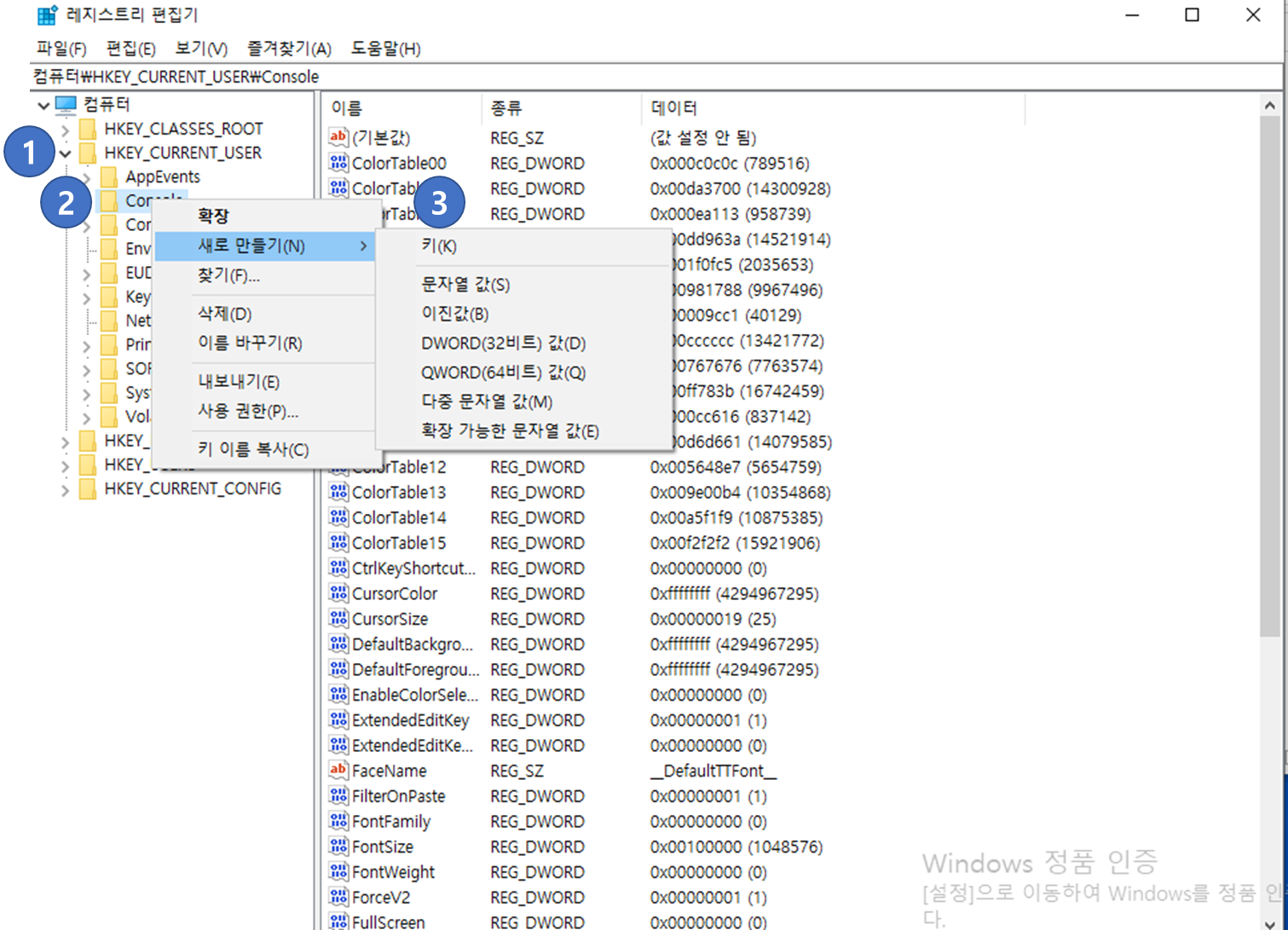
새로만들기 한 키의 이름은 %SystemRoot%_System32_cmd.exe 로 지정(1)
그 후 방금 지정한 %SystemRoot%_System32_cmd.exe 키를 한번 클릭한 다음 오른쪽의 빈 공간을 우클릭(2) -> DWORD(3) 클릭
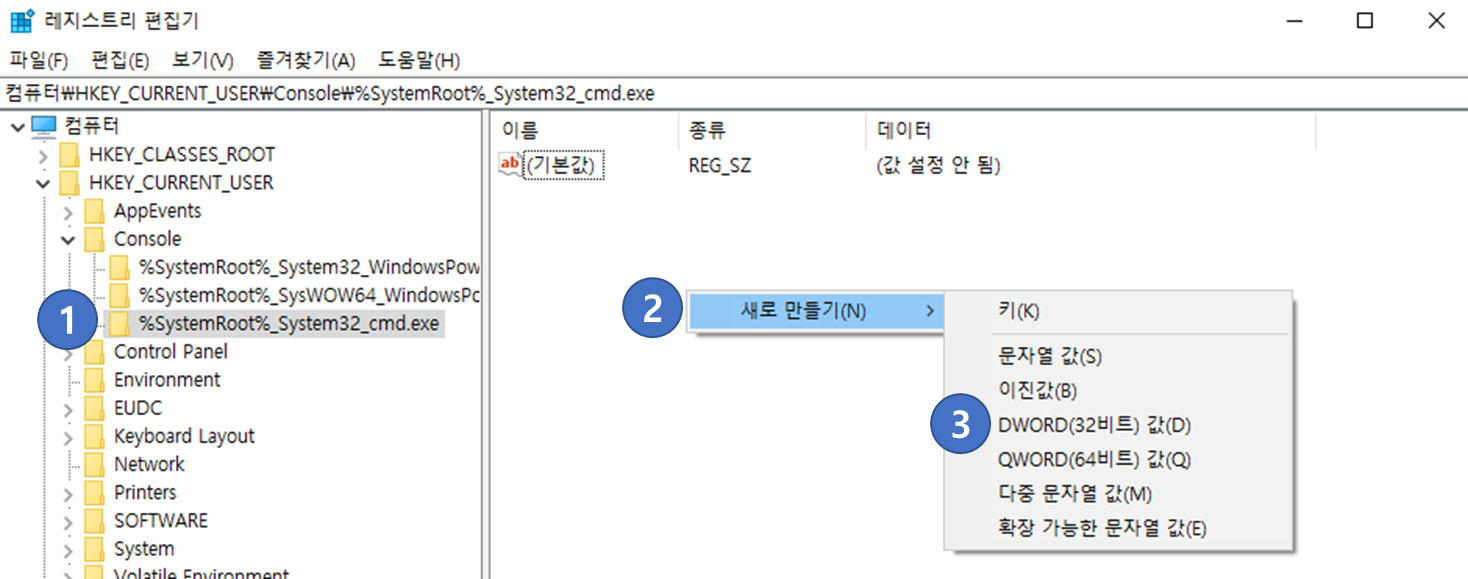
새로만든 DWORD의 이름은 CodePage 로 입력(1) 후 엔터 -> CodePage 우클릭 -> [ 수정 ] (2) 클릭
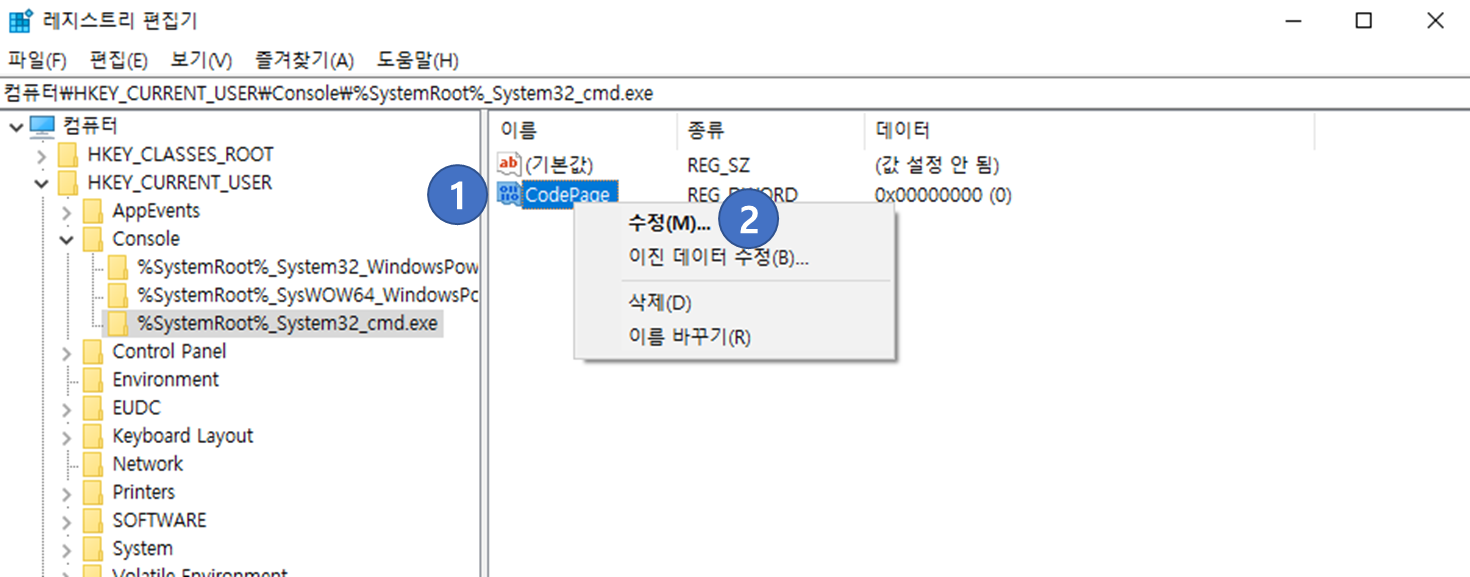
수정 창에서 우선 단위를 10진수(1)로 바꾸고 값 데이터를 65001 로 입력(2) 후 [ 확인 ] 클릭(3)

다시 키 만들기부터 시작해서
키 이름 : Tomcat
DWORD 이름 : CodePage
DWORD의 값 : 65001
로 키를 하나 더 추가하자
키 이름, DWORD 이름, DWORD의 값을 메모장 같은 곳에 복사해두고 위에서 다시 따라 오면서 해당 부분의 이름과 값만 여기 있는 이름과 값으로 바꾸면 됨
여기까지 cmd창의 문자열 인코딩을 UTF-8 로 바꿨음
이제 레지스트리 편집기를 닫고 다시 startup 을 더블 클릭해 서버 프로그램을 실행시켜보자
짜잔~ 이제 cmd창이 한글로 보여지고 톰캣 서버가 실행됬음

cmd창이 열렸다고 해서 무조건 톰캣이 실행된건 아님
톰캣이 제대로 실행됬는지 확인해야되는데 cmd창의 가장 마지막에 "서버가 [~~] 밀리초 내에 시작되었습니다." 메세지가 나와야함
만약 cmd창이 계속 열려있지 않고 열린 후 닫히면 톰캣이 제대로 실행되지 못한 것
톰캣이 제대로 실행되지 못했을 때는 변경해줘야할 게 있기 때문에 제대로 실행되지 않은 분들은 아래 글로 가서 보시길
Chapter01. 개발 환경 구축하기 - 서버가 실행되지 않아요
서버가 실행되지 않을 때는 여러 가지 경우가 있는데 우선 포트(port) 번호가 충돌 나는 문제가 있고 또 환경변수 설정이 잘못되서 그럴 수 있음 먼저 포트 번호가 충돌 나는지 확인해볼텐데 그
codingaja.tistory.com
여기까지 톰캣 설치, 실행을 해봤음
설치와 실행 자체는 굉장히 간단하지만 환경변수 설정과 cmd창 문자열 인코딩이 더해져서 복잡해보였던 것 뿐임
'Servlet + JSP > Serlvet-Chapter01' 카테고리의 다른 글
| Chapter01. 개발 환경 구축하기 - 이클립스 세팅 (0) | 2023.02.23 |
|---|---|
| Chapter01. 개발 환경 구축하기 - 서버가 실행되지 않아요 (0) | 2023.02.23 |
| Chapter01. 개발 환경 구축하기 - Eclipse 설치 (1) | 2023.02.22 |
| Chapter01. 개발 환경 구축하기 - JDK 설치 (0) | 2023.02.22 |
| Chapter01. 정적 웹 VS 동적 웹 (1) | 2023.02.22 |