


<< 학습 목표 >>
1. JRE와 JDK를 구분할 수 있다.
2. JDK 를 설치할 수 있다.
3. 서버를 설치할 수 있다.
4. 이클립스와 서버를 연결할 수 있다.
5. MariaDB를 설치할 수 있다.
원래의 학습 목표대로라면 서버를 설치해야하나 이클립스 설치하는 방법도 알려달라는 요청이 있어 추가됬습니다.
만약 앞에 글을 보지 않고 바로 여기로 오셨다면 앞 글을 참고해 JDK 설치 및 환경변수 설정까지 하고 오세요
Chapter01. 개발 환경 구축하기 - JDK 설치
> 1. JRE와 JDK를 구분할 수 있다. 2. JDK 를 설치할 수 있다. 3. 서버를 설치할 수 있다. 4. 이클립스와 서버를 연결할 수 있다. 5. MariaDB를 설치할 수 있다. 전체적인 학습 목표는 위와 같지만 여기서는
codingaja.tistory.com
이클립스(Eclipse) 는 개발툴(Development Tool)로 프로그램을 개발할 때 사용하는 도구임
프로그램을 개발할 때 이클립스와 같은 개발툴이 아닌 메모장 같은 텍스트 편집기로도 개발할 수 있음
메모장으로 개발을 하게 되면 우리가 직접 개발 -> 컴파일 -> 실행 의 단계를 거쳐야함
그러나 이클립스 같은 개발툴을 사용하게 되면 개발 -> 실행 의 단계를 거침
이클립스로 개발했을 때 컴파일(Compile) 과정이 없어진게 아니라 개발툴이 대신 해줌
이클립스는 자바, JSP, Servlet, Spring 등을 사용해 개발할 때 사용하는 대표적인 무료 개발툴임
만약 대학생이거나 금전적으로 여유가 된다면 인텔리제이(IntelliJ) 개발툴을 사용해보자
그러나 이 블로그는 이클립스를 기준으로 설명하기 때문에 인텔리제이를 사용하게 되면 이 블로그가 도움되진 않을 것
우선 이클립스 프로그램을 다운 받기 위해 구글에 이클립스 라고 검색하자
검색 후 Eclipse Donwloads 를 클릭

만약 검색 결과에 이게 없다면 직접 들어가자
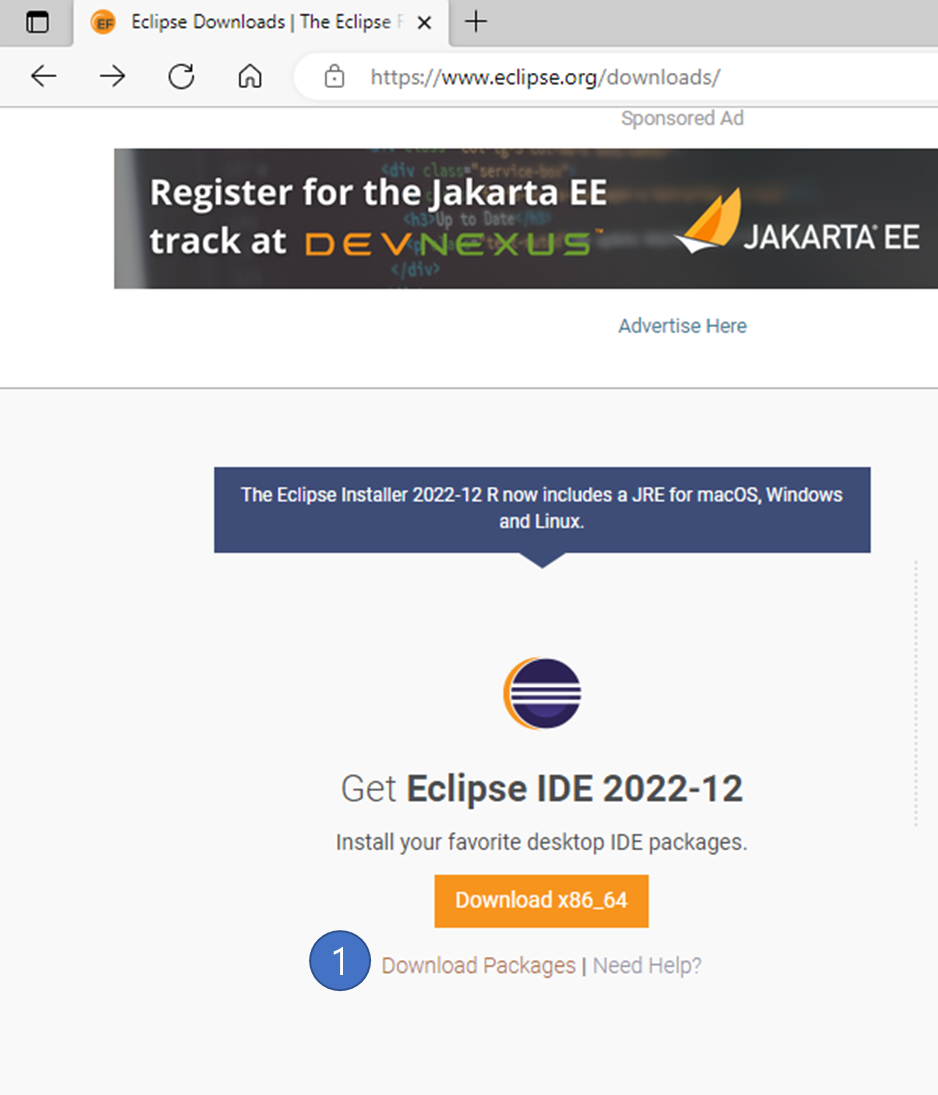
https://www.eclipse.org/downloads/
중간에 [ Get Eclipse IED ~ ] 영역의 [ Download Packages ] 클릭
꼭 잘보고 [ Download Packages ] 를 클릭해야함
[ Download x86_64 ] 를 선택하면 안됨!
이동한 다운로드 페이지에서 [ Eclipse IDE for Enterprise Java and Web Developers ] 항목의 [ Windows x86_64 ] 클릭
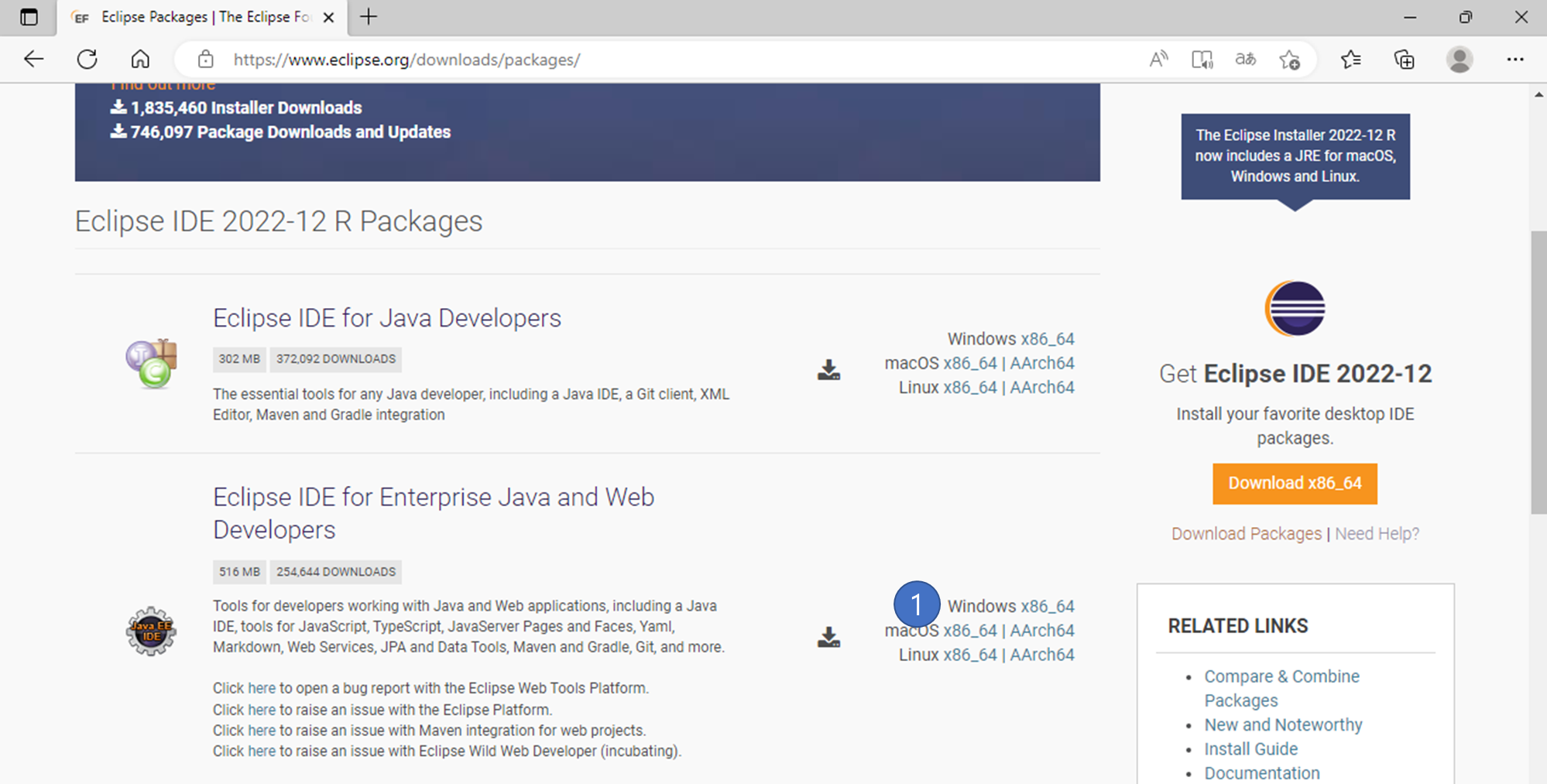
[ Download ] 버튼을 클릭해 이클립스를 다운 받자

다운로드 받은 파일의 압축을 풀자
여기까지 이클립스 설치 끝!
보통 우리가 설치 라고 하면 앞서 JDK 설치했듯이 설치 프로그램이 실행되서 [ 다음 ] 버튼을 누르고 설치가 되는걸로 아는데 꼭 그것만이 설치가 아님
앞으로 개발을 하다 보면 이런식으로 압축만 풀어도 설치가 끝내는 것들이 대부분일 것임

이클립스를 실행까지만 시켜보자
우선! 이클립스를 자주 사용하게 될테니 편의를 위해 압축 푼 파일 안으로 들어가 eclipse 폴더를 잘라내 바깥으로 빼자
압축 푼 파일 안으로 들어가 eclipse 폴더 우클릭 -> 잘라내기(1) / 뒤로가기 클릭(2)

빈 영역에 우클릭 -> 붙여넣기(1) 또는 Ctrl + V

이제 eclipse 폴더 안으로 들어가 [ eclipse ] 프로그램 실행
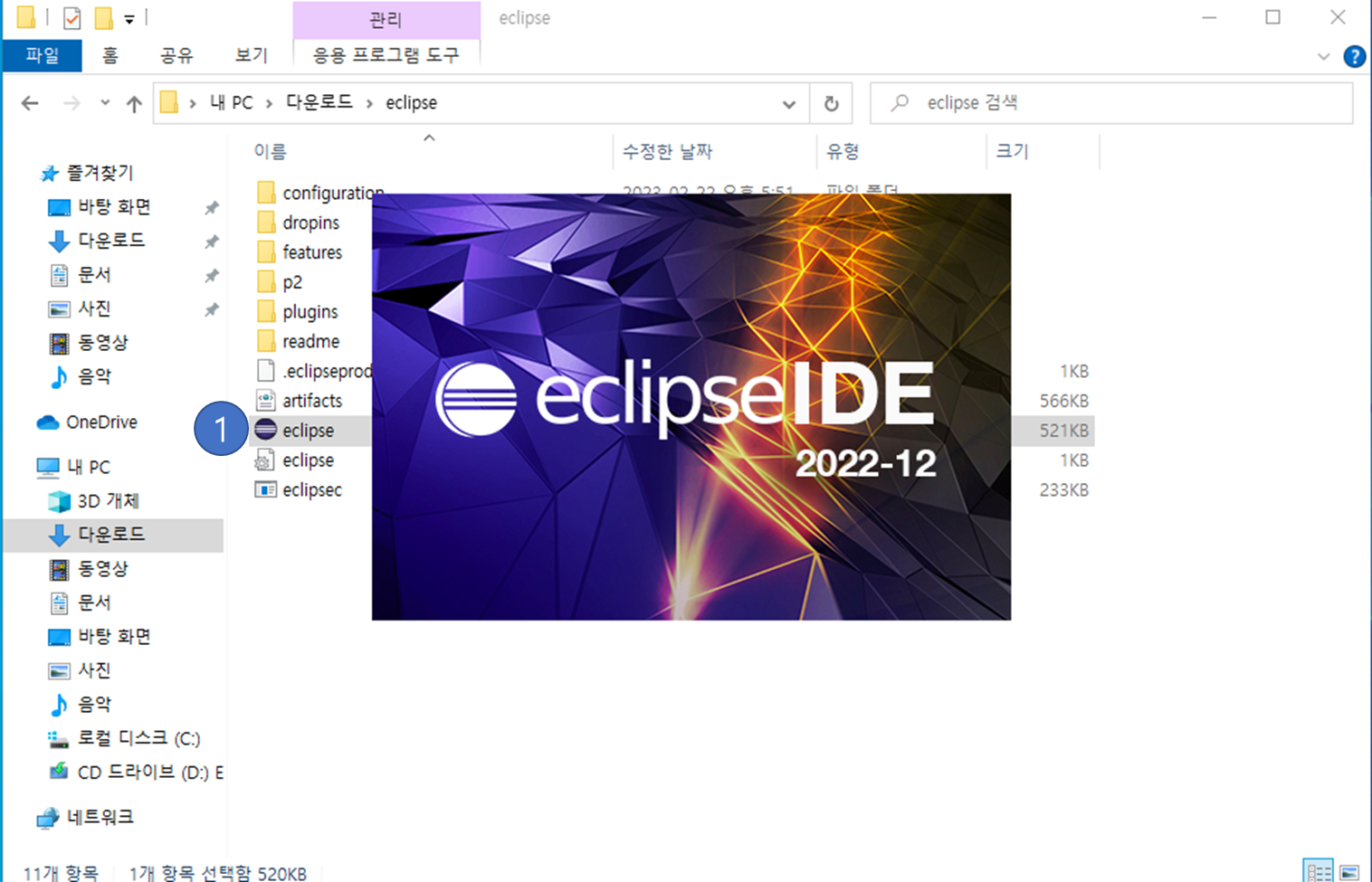
이클립스를 처음 실행시키면 이와 같이 workspace 를 선택하는 화면이 나오는데 따로 설정을 바꿀 필요는 없고 파란색 음영 되어있는 workspace 경로를 잘 기억하자
웹 개발하면서 저 경로를 반드시 알아야 하는 순간이 자주 옴
까먹을것같다면 메모장같은걸 사용해서 저장해두자
그 후 하단에 [ Use this as the default and do not ask agin ] 클릭
이 workspace 를 기본으로 사용하겠다 이 선택하는 화면을 보여주지 말아라 체크죠?
체크했으면 [ Launch ] 클릭 해 이클립스 진짜! 실행

이클립스가 정상적으로 실행되었음
맨 처음에 보여지는 Welcom 은 이클립스 소개와 관련된 것으로 [ X ] 눌러서 닫아도됨
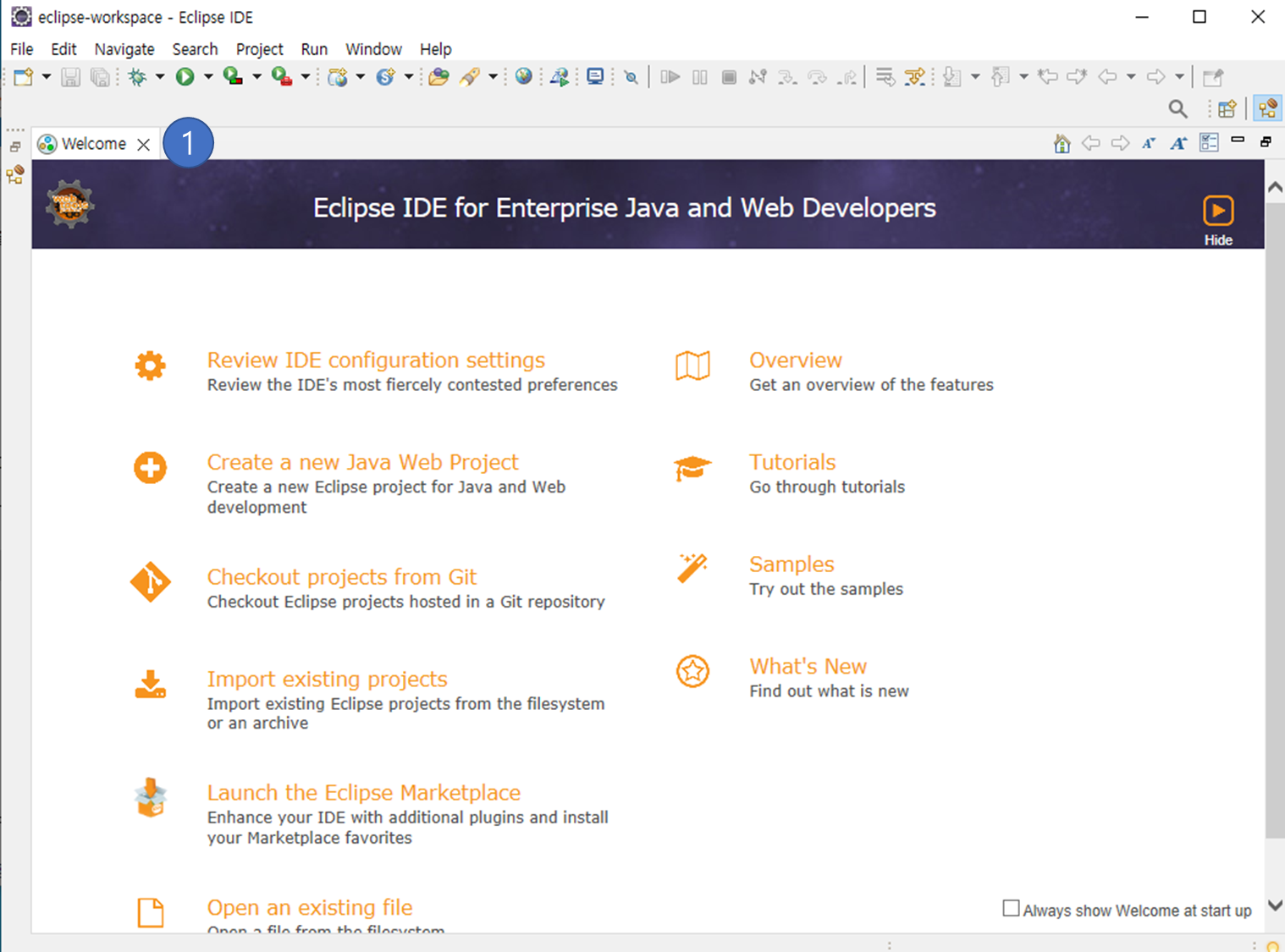
이 글은 이클립스 사용법과 관련된 글이 아니니 여기까지!
'Servlet + JSP > Serlvet-Chapter01' 카테고리의 다른 글
| Chapter01. 개발 환경 구축하기 - 서버가 실행되지 않아요 (0) | 2023.02.23 |
|---|---|
| Chapter01. 개발 환경 구축하기 - 서버 설치 (0) | 2023.02.23 |
| Chapter01. 개발 환경 구축하기 - JDK 설치 (0) | 2023.02.22 |
| Chapter01. 정적 웹 VS 동적 웹 (1) | 2023.02.22 |
| Chapter01. 웹프로그래밍이란? (1) | 2023.02.22 |