


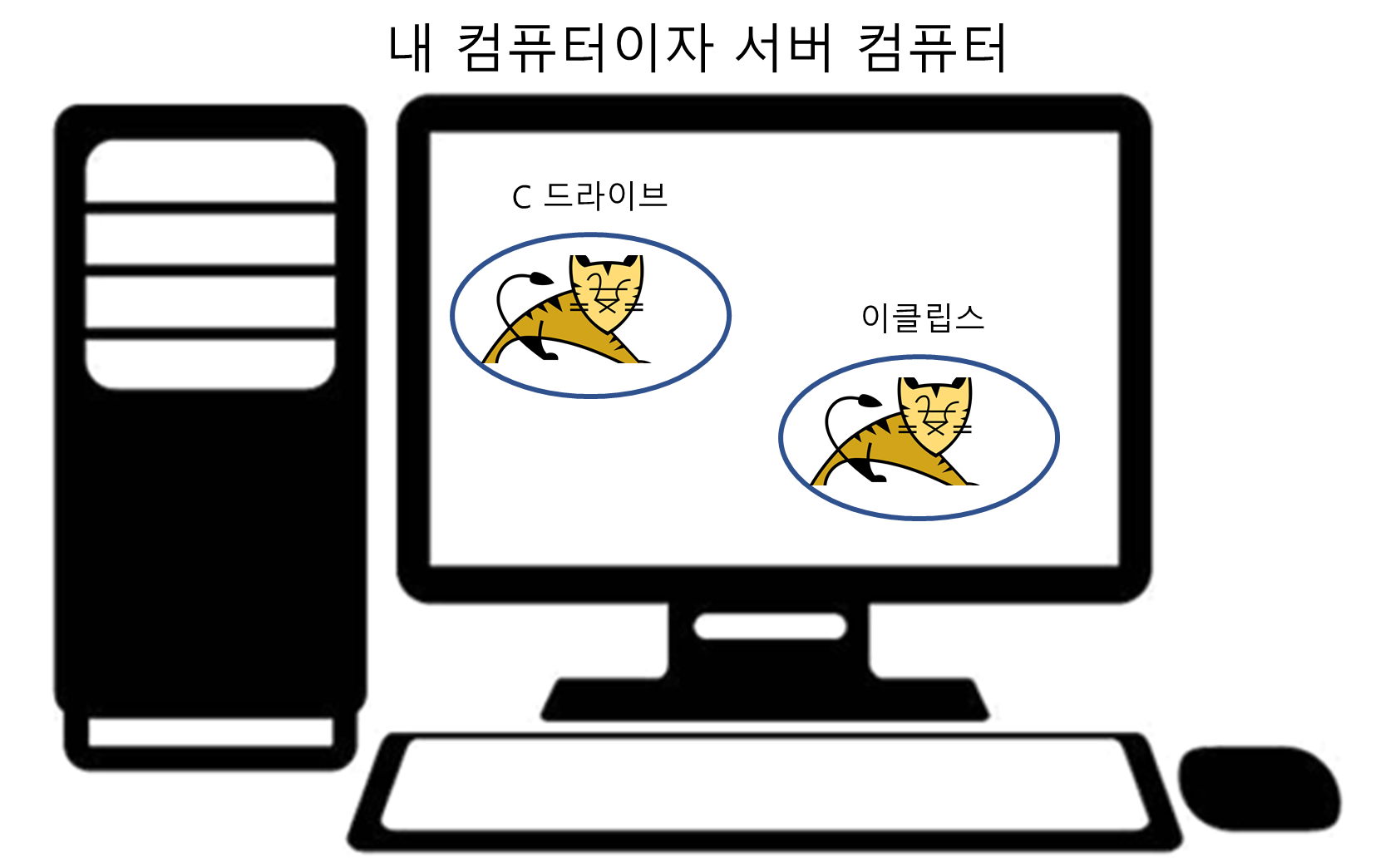
제 블로그를 그대로 따라왔다면 내 컴퓨터에 서버 프로그램이 두 개가 된 것
먼저 아래 과정을 통해 내 컴퓨터에 서버 프로그램을 설치한 것
Chapter01. 개발 환경 구축하기 - 서버 설치
> 1. JRE와 JDK를 구분할 수 있다. 2. JDK 를 설치할 수 있다. 3. 서버를 설치할 수 있다. 4. 이클립스와 서버를 연결할 수 있다. 5. MariaDB를 설치할 수 있다. 배울 때는 톰캣(Tomcat) 서버를 많이 사용함 실
codingaja.tistory.com
또 아래 과정을 통해 이클립스에 서버 프로그램을 설치한 것
Chapter01. 개발 환경 구축하기 - 이클립스와 서버 연결하기
> 1. JRE와 JDK를 구분할 수 있다. 2. JDK 를 설치할 수 있다. 3. 서버를 설치할 수 있다. 4. 이클립스와 서버를 연결할 수 있다. 5. MariaDB를 설치할 수 있다. 웹 개발을 편하게 하려면 이클립스와 서버를
codingaja.tistory.com
위 두 과정을 통해서 내 컴퓨터에는 톰캣이 두 개 설치된 것
이게 무슨 얘기냐 먼저 [ Chapter01. 개발 환경 구축하기 - 서버 설치 ] 를 통해 톰캣을 설치하고 실행시켰던것처럼
[ Chapter01. 개발 환경 구축하기 - 이클립스와 서버 연결하기 ] 를 통해서 이클립스 안에 또 다른 톰캣을 설치한거고 이클립스 안에 설치한 서버를 실행시킬 수 있음
이클립스 안에 설치한 서버를 실행시켜보자
그 전에! [ Chapter01. 개발 환경 구축하기 - 서버 설치 ] 에서 문제 없이 톰캣이 실행된 분들이라도 [ Chapter01. 개발 환경 구축하기 - 서버가 실행되지 않아요 ] 글에 포트 번호가 무엇인지 설명하는 글을 보고 오자
이클립스 안에 설치한 서버를 실행시키기 전에 톰캣 서버가 실행 되있다면 닫아야함(1)

이클립스 하단에 [ Servers ] 탭에 추가된 서버 우클릭(1) -> Start(2)

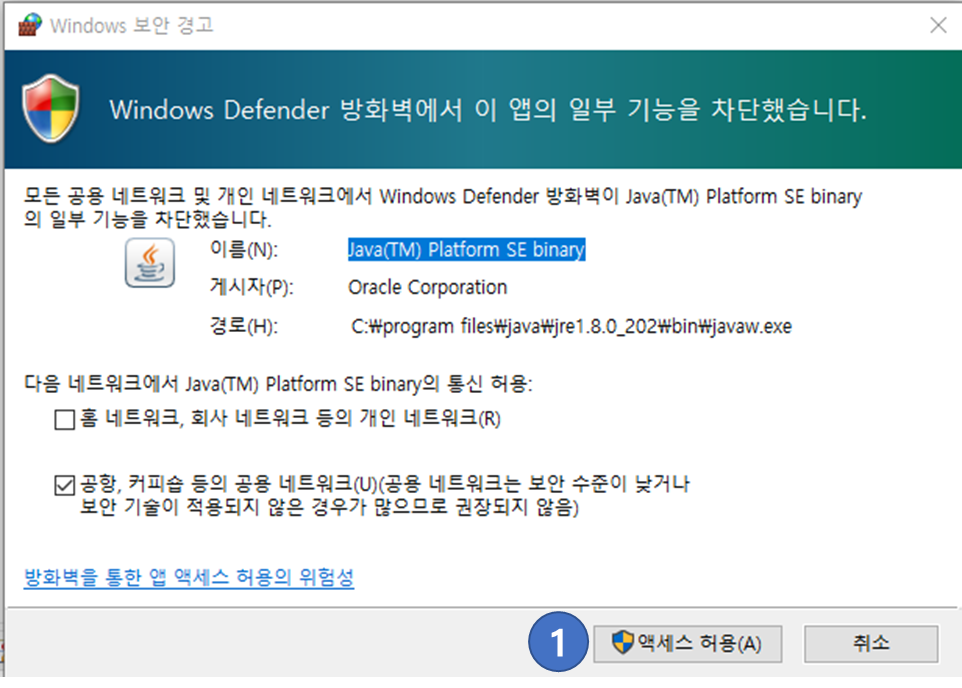
이때 이와 같이 [ 보안 경고 ] 창이 뜬다면 [ 액세스 허용 ] 클릭(1)
이클립스 내 서버가 정상적으로 실행됬다면 [ Servers ] 탭에 추가된 서버에 [ Started, Synchronized ] (1) 가 됬을 것

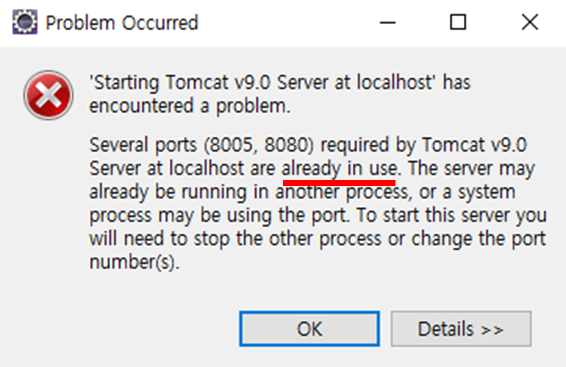
만약 어떤 문제로 인해 서버가 정상적으로 실행되지 못했다면 보통 이런 메세지 창이 뜸
당황할 것 없이 메세지를 잘 읽어보면 [ 8080 포트가 이미 사용중입니다 ] 메세지라는 걸 금방 알 수 있음
이클립스 내 톰켓이 실행되지 않는 경우에는 아래 글을 보고 오자
Chapter01. 개발 환경 구축하기 - 이클립스 내 톰켓이 실행되지 않아요
이클립스 내 톰캣이 실행되지 않는 이유는 여러 가지가 있음 1. 이클립스의 톰캣이 사용할 포트를 다른 서버 프로그램이 사용하고 있다. 2. 설정이 되어있어야 할 것이 설정되어있지 않다. 3. 오
codingaja.tistory.com
여기까지 이 글에서 직접 하진 않았지만 내 컴퓨터에 설치된 서버를 실행시켜 보기도 했고 이 글에서 이클립스에 설치된 서버를 실행시켜봤음
이렇게 하는 이유는 개발을 편하게 하기 위해...
자바를 배울 때 입력했던 코드는 이클립스가 곧바로 실행시켜줬지만 JSP/Servlet 프로그램은 이클립스가 실행시켜줄 수 없고 서버가 실행시켜줄 수 있음
이클립스를 사용해서 JSP/Servlet 을 공부하고 나중에는 근사한 웹 프로그램도 개발하게 될 것
공부하면서 입력한 코드를 실행시켜서 결과를 확인해봐야 하기도 하고 웹 프로그램을 개발하면 그 프로그램이 제대로 동작하는지 확인도 해야함
이렇게 내가 입력한 JSP/Servlet 코드, 웹 프로그램을 실행시키려면 우선은 톰캣 서버로 넣어야함
이클립스 안에 톰캣을 설치하지 않았을 때 웹 프로그램을 실행시키기까지의 과정
1. 이클립스로 웹 프로그램을 개발한다.
2. 이클립스의 웹 프로그램을 war 형식으로 압축한다.
3. 프로그램이 압축된 war 파일을 톰캣의 webapps 폴더로 옮긴다.
4. 톰캣의 bin 폴더로 이동해 startup 을 더블 클릭해 서버(톰캣)을 실행시킨다.
5. 웹 브라우저에서 실행시키고 싶은 웹 프로그램의 경로를 입력한다.
를 거쳐야함
여기 있는 1 ~ 5단계를 이해할 필요는 없음
"이렇게 여러 단계를 거쳐서 웹 프로그램을 실행시키는구나" 라고 생각만 하면됨
이클립스 안에 톰캣을 설치했을 때 웹 프로그램을 실행시키기까지의 과정
1. 이클립스로 웹 프로그램을 개발한다.
2. [ Servers ] 탭에 있는 서버를 실행시킨다.
를 거치면 됨
단계가 확 줄었음
마찬가지로 여기 있는 1, 2 단계를 이해할 필요는 없음
이렇게 이클립스 안에 톰캣을 설치해두면 개발 과정이 매우 짧아져서 개발하기가 편해짐
"그럼 애초부터 C 드라이브에 톰캣을 설치할게 아니라 바로 이클립스에 톰캣을 설치하면 안되나?" 싶을텐데 우리가 이클립스와 서버를 연결했던 과정을 떠올려보자
과정상 어쩔 수 없이 먼저 C 드라이브에 톰캣을 설치해야함
또한! 개발을 할 때는 이클립스의 서버로 결과를 확인하지만 개발이 완료되고 서비스를 사람들도 이용할 수 있게끔 실제로 가동시킬 때는 C 드라이브에 있는 톰캣에 넣어서 가동시킴
이클립스의 톰캣은 개발용 톰캣
C 드라이브에 있는 톰캣은 실제 서비스용 톰캣
우리가 웹 프로그램을 실제로 서비스할 규모로 크게 만들 수도 없고 실제로 서비스 하려면 톰캣 외에도 알아야할 것 & 준비해야할 것이 더 많이 있기 때문에 실제 서비스할 일은 없을 것
개발자가 되기 위해 공부를 하거나 포트폴리오를 만드는 과정
1. 이클립스를 사용해 웹 프로그램을 개발한다.
2. 이클립스 내 톰캣을 사용해 테스트한다.
( 만약 왜 2에서 끝나지? 싶으면 다시 한번 위 글을 읽어볼 것 )
개발자가 되서 개발하는 과정
1. 이클립스를 사용해 웹 프로그램을 개발한다.
2. 이클립스 내 톰캣을 사용해 테스트를 한다.
3. 개발이 끝났다면 웹 프로그램을 war 형식으로 압축한다.
4. war 형식의 압축 파일을 C 드라이브의 톰캣 내 webapps 폴더로 옮긴다.
5. C 드라이브의 톰캣을 실행시킨다.
'Servlet + JSP > Serlvet-Chapter01' 카테고리의 다른 글
| Chapter01. 개발 환경 구축하기 - MariaDB 설치하기 (0) | 2023.02.23 |
|---|---|
| Chapter01. 개발 환경 구축하기 - 이클립스 내 톰켓이 실행되지 않아요 (0) | 2023.02.23 |
| Chapter01. 개발 환경 구축하기 - 이클립스와 서버 연결하기 (0) | 2023.02.23 |
| Chapter01. 개발 환경 구축하기 - 이클립스 세팅 (0) | 2023.02.23 |
| Chapter01. 개발 환경 구축하기 - 서버가 실행되지 않아요 (0) | 2023.02.23 |