


<< 학습 목표 >>
1. JRE와 JDK를 구분할 수 있다.
2. JDK 를 설치할 수 있다.
3. 서버를 설치할 수 있다.
4. 이클립스와 서버를 연결할 수 있다.
5. MariaDB를 설치할 수 있다.
웹 개발을 편하게 하려면 이클립스와 서버를 연결해야함
이유는 이 글의 마지막까지 읽어보고 다음 글을 보면 알 수 있음
Chapter01. 개발 환경 구축하기 - 톰캣이 두개가 됐습니다
제 블로그를 그대로 따라왔다면 내 컴퓨터에 서버 프로그램이 두 개가 된 것 먼저 아래 과정을 통해 내 컴퓨터에 서버 프로그램을 설치한 것 Chapter01. 개발 환경 구축하기 - 서버 설치 > 1. JRE와 JDK
codingaja.tistory.com
연동하기 전 잠깐 아래 글로 가서 이클립스 관련된 초기 설정을 맞춰주고 오자
Chapter01. 개발 환경 구축하기 - 이클립스 세팅
> 1. 이클립스의 자바 버전을 1.8로 설정할 수 있다. 2. 이클립스의 문자열 인코딩을 UTF-8로 설정할 수 있다. 이클립스와 관련된 세팅을 하자 이클립스를 실행시키자 우리는 자바 8 버전을 설치했음
codingaja.tistory.com
이클립스와 서버를 연결할 때는
1. 이클립스가 설치해둔 톰캣 서버를 인식할 수 있게 설정을 해주고
2. 이클립스 안에 서버를 만들어야함
1. 이클립스가 설치해둔 톰캣 서버를 인식할 수 있게 설정하자
이클립스를 실행시키자
[ Window ](1) -> [ Preferences ] 클릭(2)

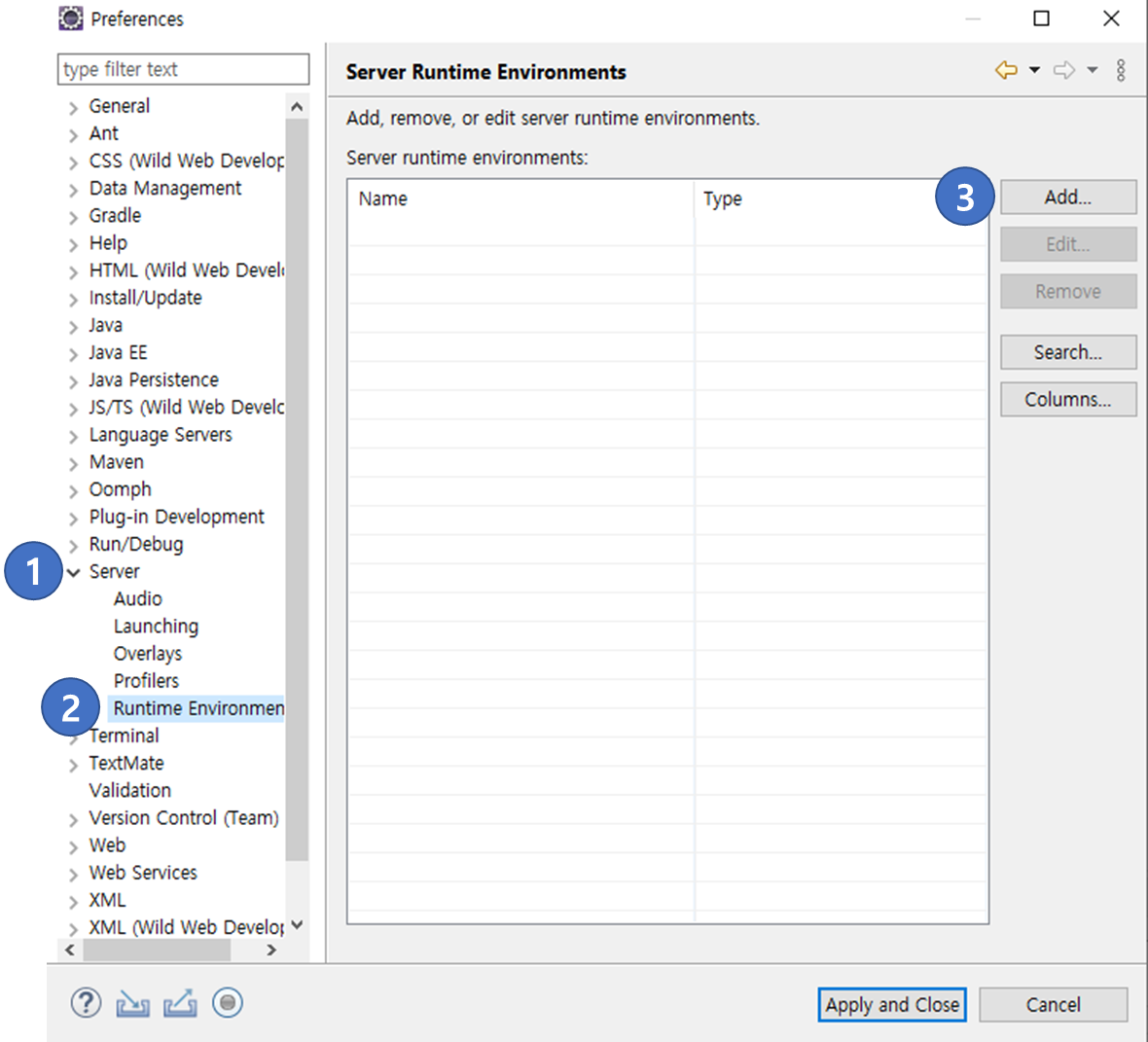
[ Server ](1) -> [ Runtime Environment ](2) -> [ Add ](3) 클릭
[ Apache ](1) -> [ Apache Tomcat v9.0 ] 클릭(2) -> [ Next ] 클릭(3)

[ Browse ] (1) -> 톰캣이 설치된 곳으로 이동

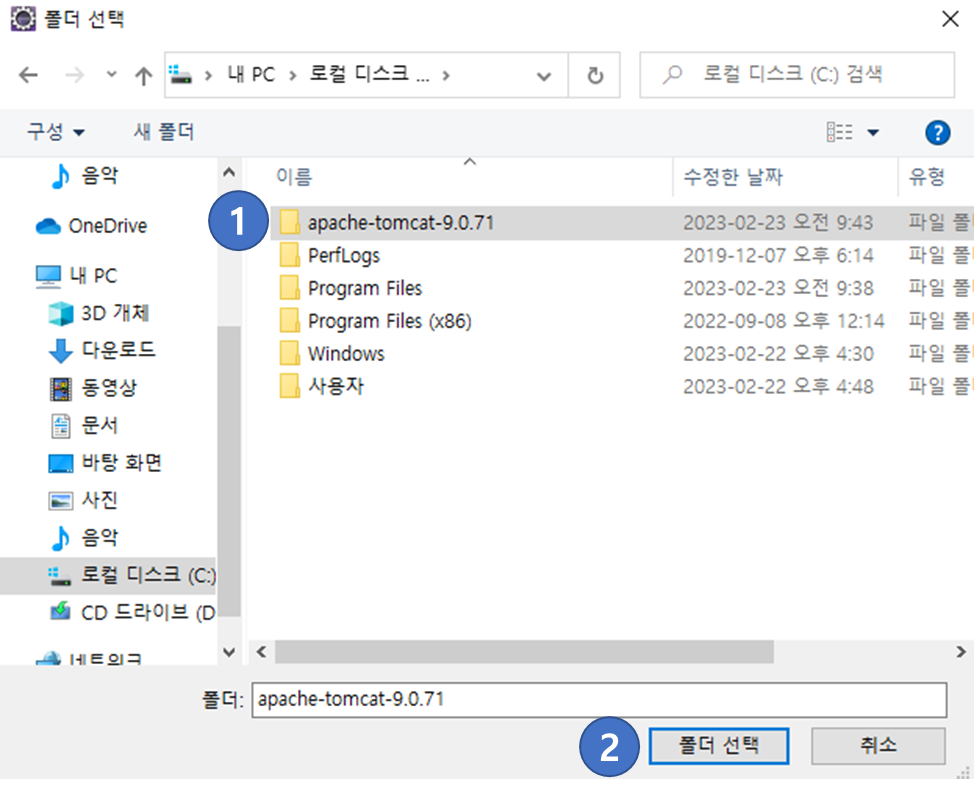
톰캣 폴더 클릭(1) -> [ 폴더 선택 ](2)
[ Finish ] 클릭 (1)

이렇게 해서 이클립스가 설치해둔 톰캣 서버를 인식할 수 있게 설정(1) 을 했음
[ Preferences ] 하단에 [ Apply And Close ] 클릭

2. 이클립스 안에 서버를 만들자
[ Ctrl + N ] -> Server 로 검색(1) -> [ Server ] 클릭(2) -> [ Next ] 클릭(3)

[ Apache ] (1) -> Tomcat v9.0 Server 클릭(2) -> [ Finish ] 클릭(3)

이클립스의 좌측에 [ Server ] 가 추가(1)된 걸 볼 수 있음
또 이클립스 하단에 [ Servers ] 탭에 추가(2)된 걸 볼 수 있음
둘 다 똑같은 것 (1) 에서도 볼 수 있고 (2)에서도 볼 수 있음

여기까지 이클립스 안에 서버를 만들기까지 끝
이클립스와 서버 연결하기 끝
'Servlet + JSP > Serlvet-Chapter01' 카테고리의 다른 글
| Chapter01. 개발 환경 구축하기 - 이클립스 내 톰켓이 실행되지 않아요 (0) | 2023.02.23 |
|---|---|
| Chapter01. 개발 환경 구축하기 - 톰캣이 두개가 됐습니다 (0) | 2023.02.23 |
| Chapter01. 개발 환경 구축하기 - 이클립스 세팅 (0) | 2023.02.23 |
| Chapter01. 개발 환경 구축하기 - 서버가 실행되지 않아요 (0) | 2023.02.23 |
| Chapter01. 개발 환경 구축하기 - 서버 설치 (0) | 2023.02.23 |