


<< 학습 목표 >>
1. JRE와 JDK를 구분할 수 있다.
2. JDK 를 설치할 수 있다.
3. 서버를 설치할 수 있다.
4. 이클립스와 서버를 연결할 수 있다.
5. MariaDB를 설치할 수 있다.
전체 큰 주제가 DB와 관련된 주제가 아니기 때문에 DB를 설치만 할 것
만약 DB가 무엇인지 어떻게 사용하는지 왜 그렇게 사용하는지 등이 궁금하다면 DB 공부를 따로 할 것
구글에서 mariadb 검색

만약 검색 결과에 이와 같은 결과가 없다면 직접 이동하자
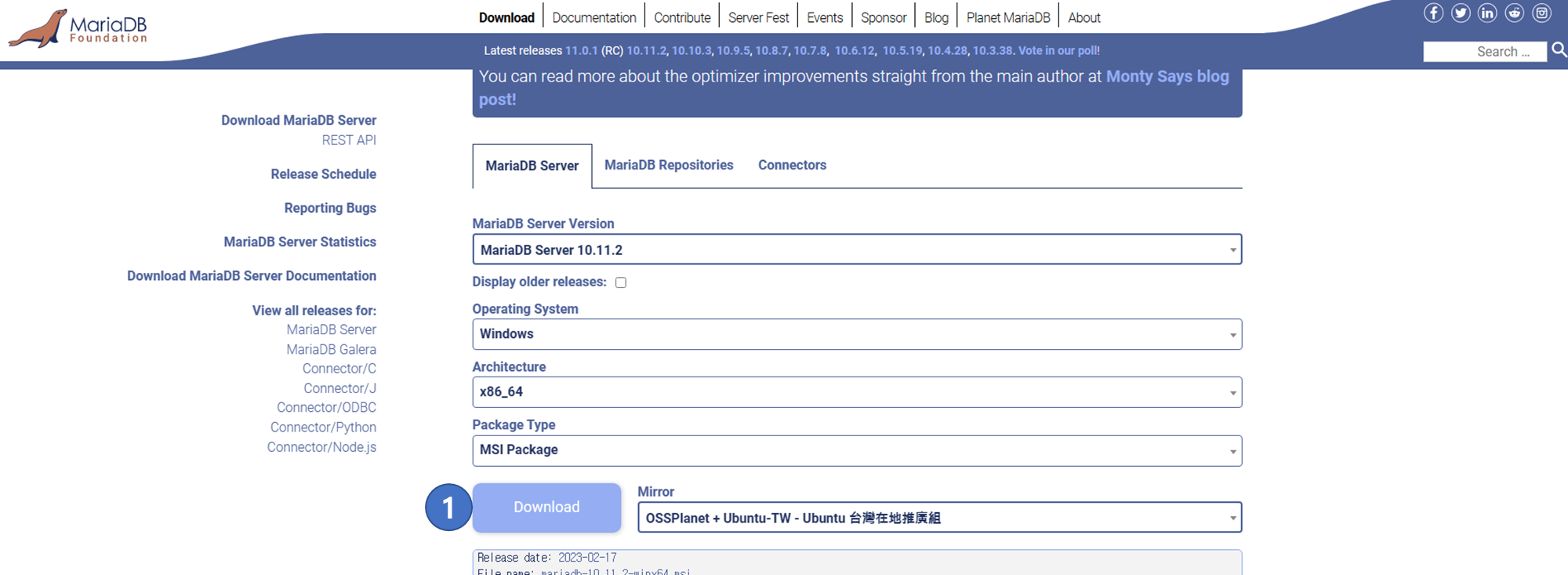
[ Download ] 클릭(1)

우리는 MariaDB 최신 버전을 사용함
다운로드 페이지에서 별도로 체크하거나 설정할 것들은 없고 바로 [ Download ] 클릭(1)
설치 프로그램 실행시켜 [ Next ] 버튼을 누르면 됨
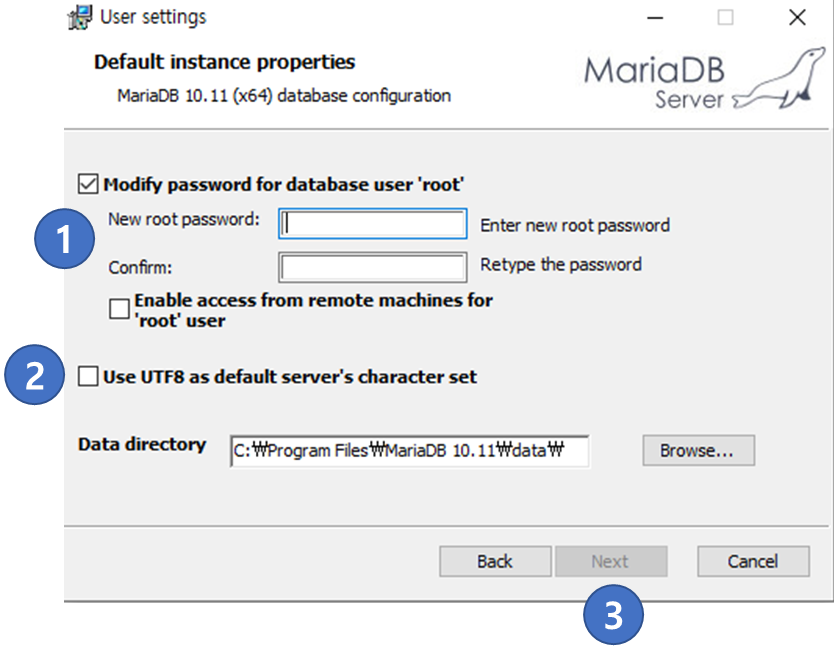
근데 [ Next ] 를 몇 번 하다 보면 [ Next ] 가 안되는 지점이 있음
root 계정의 비밀번호를 설정해주는 지점인데 root 계정의 비밀번호는 0000 으로 설정(1), Use UTF8 as default server's character set 체크(2) 후 [ Next ] 클릭(3)
그 다음 지점을 보면 여기 중요한게 하나 있음
TCP port: 3306 인데 이 설치 프로그램의 우측 상단을 보면 [ MariaDB Server ] 라고 되어있음
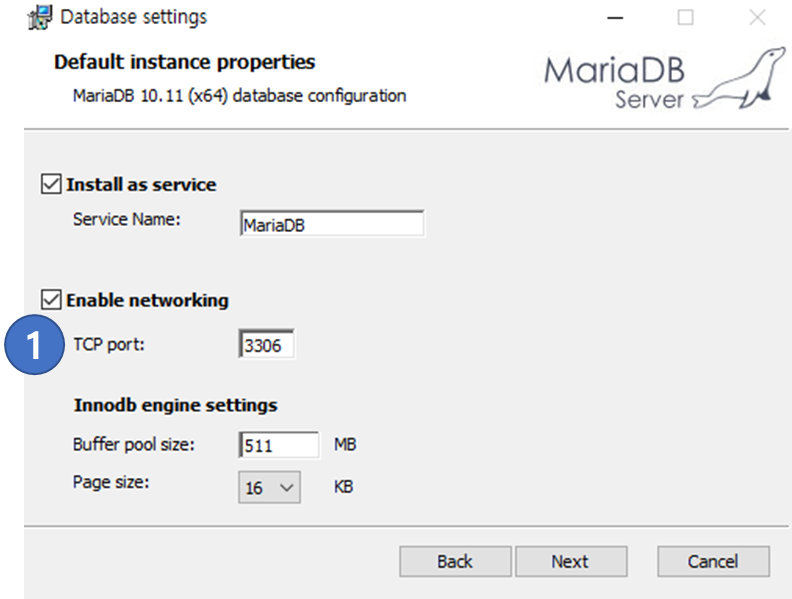
우리가 설치하는 DB는 정확하게는 MariaDB Server 임
왜일까 까지는 몰라도 되고 "톰캣과 같은 서버 프로그램을 설치하는거구나" 까지만 생각하면 됨
백화점에 여러 종류와 수 많은 매장이 있듯이 서버 컴퓨터에는 수 많은 서버 프로그램이 실행될 수 있음
앞서 우리는 웹 서버인 톰캣을 설치한 거고 이번에는 DB 서버인 MariaDB 를 설치하는 것
MariaDB 는 3306 포트를 사용함
만약 MariaDB를 톰캣과 같은 포트 번호로 바꾸면 톰캣과 MariaDB는 동시에 실행될 수 없음
반드시 알아야하는건 아니고 알면 개발하면서 도움이 되는 정도이니 가볍게 넘어가자
이제 [ Next ] 버튼을 더 클릭해 설치를 마무리하자
이번에는 설치가 제대로 됬는지 확인해보자
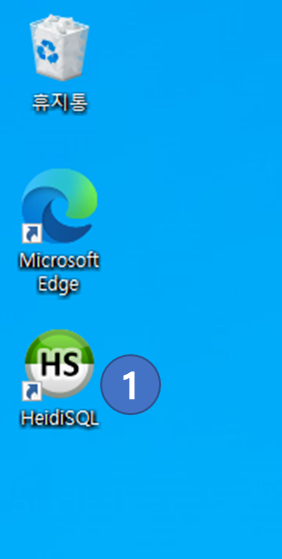
MaraiDB가 제대로 설치됬다면 바탕화면에 [ HeidiSQL ] 프로그램이 보일 것
HeidiSQL 프로그램을 통해 DB에 접속해보자
HeidiSQL 프로그램을 실행시키고 [ 신규 ] 버튼 클릭(1) -> Library는 libmysql.dll(2) -> 사용자는 root, 암호는 0000 (3), [ 저장 ] 버튼 클릭(4) -> [ 열기 ] 버튼 클릭(5)

MariaDB가 제대로 설치가 됬다면 MariaDB로 접속이 되서 다음과 같은 화면이 나옴

만약 안나온다면 댓글로 남겨주세요.
'Servlet + JSP > Serlvet-Chapter01' 카테고리의 다른 글
| Chapter01. 개발 환경 구축하기 - 이클립스 내 톰켓이 실행되지 않아요 (0) | 2023.02.23 |
|---|---|
| Chapter01. 개발 환경 구축하기 - 톰캣이 두개가 됐습니다 (0) | 2023.02.23 |
| Chapter01. 개발 환경 구축하기 - 이클립스와 서버 연결하기 (0) | 2023.02.23 |
| Chapter01. 개발 환경 구축하기 - 이클립스 세팅 (0) | 2023.02.23 |
| Chapter01. 개발 환경 구축하기 - 서버가 실행되지 않아요 (0) | 2023.02.23 |