


<< 학습 목표 >>
1. JRE와 JDK를 구분할 수 있다.
2. JDK 를 설치할 수 있다.
3. 서버를 설치할 수 있다.
4. 이클립스와 서버를 연결할 수 있다.
5. MariaDB를 설치할 수 있다.
전체적인 학습 목표는 위와 같지만 여기서는 굵게 처리한 1, 2 부분을 보자
카카오톡을 사용하려면 카카오톡을 설치해야하는 것처럼 우리가 이제 Java, Servlet, JSP를 사용해서 프로그램을 개발해야하므로 그에 맞는 프로그램들을 설치해야함
Servlet, JSP는 모두 자바를 기반으로 만들어졌기 때문에 자바를 설치해야함
자바는 JRE와 JDK 로 나눠지며 보통 "개발자가 자바를 설치한다" 라고 하면 JDK 를 설치함
자바를 설치하기 전 JRE와 JDK를 구분해보자
| JRE ( Java Runtime Envirionment ) |
| 자바 프로그램을 실행시키기 위한 환경 JRE를 설치하면 자바를 개발할 순 없고 자바로 만들어진 프로그램을 실행시킬 수 있음 만약 내가 누군가 만든 자바 프로그램을 실행시킬 사용자다 라면 JRE 를 설치하면 됨 유명한 게임 중에 마인크래프트(MineCraft) 가 있는데 이 게임은 Java 로 만들어진 게임임 그래서 마인크래프트 게임을 이용하는 사람들의 컴퓨터에는 JRE 가 설치되어있음 |
| JDK ( Java Development Kit ) |
| 자바로 프로그램을 개발하기 위한 환경 (JRE + 개발을 하기 위한 여러 가지 것) 들로 이루어져 있음 프로그램을 개발하고 나면 실행까지 시켜봐야하므로 JRE 까지 같이 설치됨 |
이제 본격적으로 개발 환경을 설정하자
참고로 Windows 를 사용하는 사람들을 위한 개발 환경임
만약 Mac 을 사용 중이라면 미안하지만 다른 블로그를 참고하는게 좋음
먼저 JDK 를 설치할텐데 공식 사이트에 가서 다운 받아 설치하면 됨
구글에서 자바 8 이라고 검색하고 Java Se 8 Archive Downloads 로 들어가자
만약 검색 결과에 (2)와 같은 결과가 없다면
https://www.oracle.com/kr/java/technologies/javase/javase8-archive-downloads.html
로 들어가면 됨

그 다음 Java SE Development Kit 내 Windows x64의 Download 클릭

그 후 번거롭지만 회원 가입 & 로그인을 해야 다운 받을 수 있음
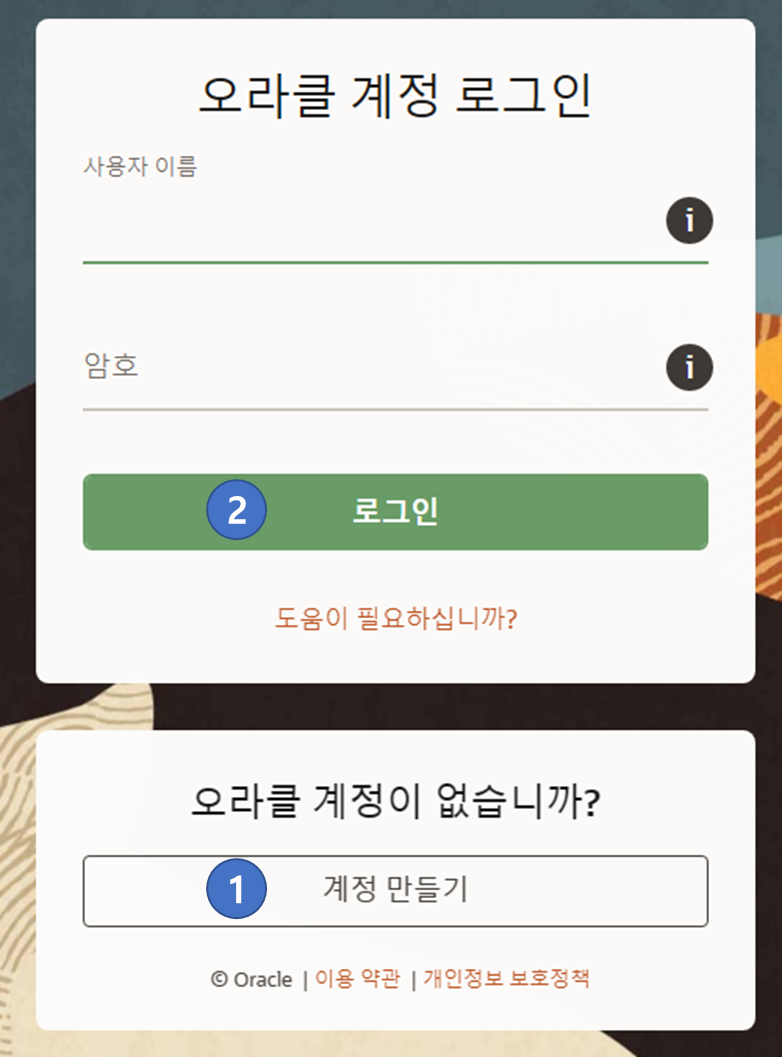
다운로드 후 다운로드 받은 프로그램을 실행시키자
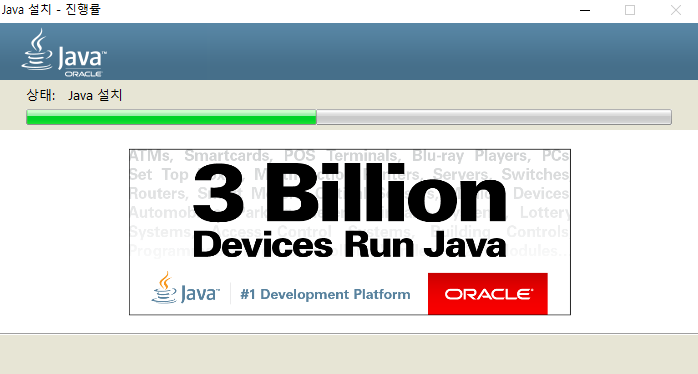
이 설치 프로그램은 2개를 설치함
위에 언급했던 JDK와 JRE
설치 프로그램을 실행시키면 제일 먼저 JDK 를 설치함
실행 후 [ Next ] 버튼을 몇 번 클릭하면 JDK 설치가 진행됨

JDK 설치가 완료되고 나서 JRE 설치가 진행됨
JRE 설치도 [ 다음 ] 또는 [ Next ] 버튼을 몇 번 클릭하면 끝
이제 환경변수를 설정하자
환경변수를 설정하는 이유는 이후에 설치할 톰캣(Tomcat) 이라는 서버가 자바를 인식할 수 있게 하기 위함임
환경변수는 [ 고급 시스템 설정 보기 ] 에서 설정할 수 있음
작업 표시줄의 시작 버튼(1) 을 클릭 하고 고급 시스템 설정 입력(2) 그 후 고급 시스템 설정 보기 클릭(3)

[ 환경변수 ] 클릭
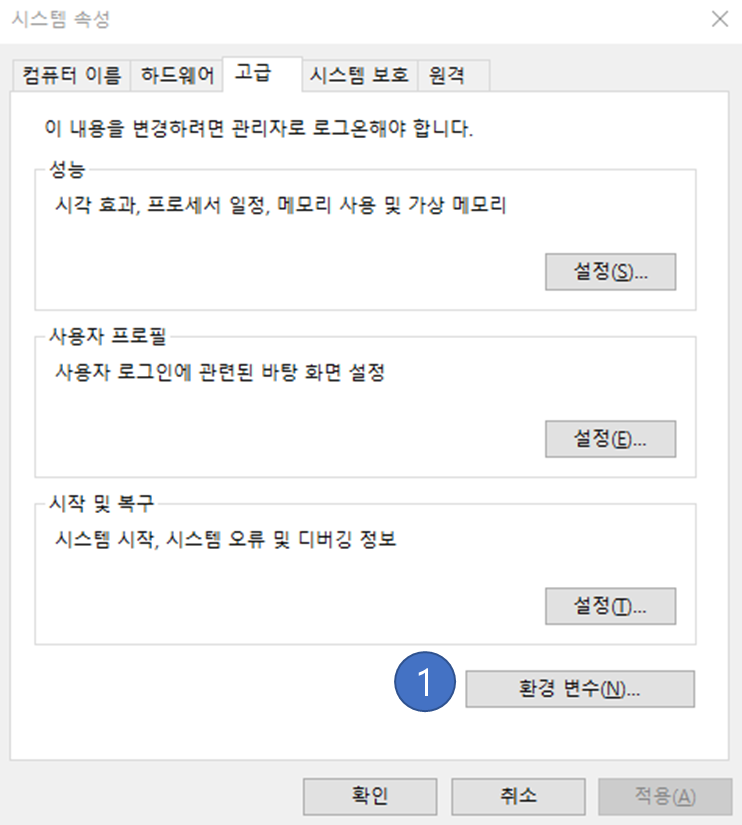
[ 시스템 변수 ] 영역에 [ 새로 만들기 ] 클릭
변수 이름은 JAVA_HOME 으로 입력 / 정확하게 입력해야함
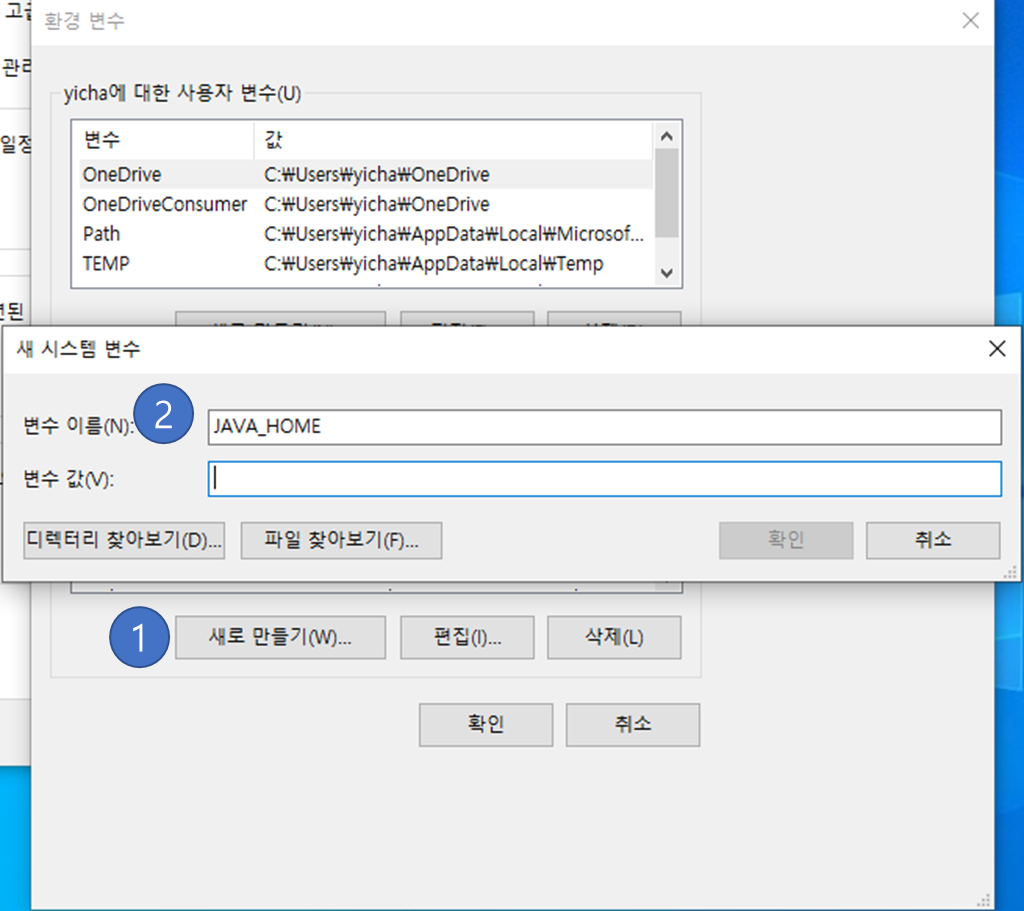
변수 값은 [ 디렉터리 찾아보기 ] 클릭 후 [ 내 PC ] 펼치기

그 후 C드라이브 -> Program Files -> Java -> jdk1.8 ~~ 클릭 후 [ 확인 ]

변수 값 부분은 컴퓨터 설정에 따라 다르니 여러분의 변수값과 위 이미지의 변수값은 다름
이와 같이 따라왔다면 여러분의 컴퓨터 설정에 맞게 제대로 된 값이 입력되있음
변수 값까지 입력 됬다면 [ 확인 ] 클릭
그 후 [ 시스템 변수 ] 영역에 Path 클릭(1) 하고 [ 편집 ] 버튼 클릭(2)

여기서 [ 새로 만들기 ] 클릭(1) 후 다음과 같이 %JAVA_HOME%\bin 입력
정확하게 입력해야함

아직 여기서 할 일이 좀 더 남아있음
방금 새로 추가한 값이 선택된 상태로 [ 위로 이동 ] 버튼 클릭을 해 제일 위로 올리자
그 후 [ 확인 ] 클릭

그 후 [ 환경 변수 편집 ] 창의 [ 확인 ] 클릭

이제 ! 마지막 ! 으로 [ 시스템 속성 ] 창에서 [ 확인 ] 버튼 클릭

여기까지 길고 길었던 [ 환경 변수 설정 ] 까지 끝났음
자바(정확히는 JDK) 가 제대로 설치됬고 환경변수 설정이 제대로 됬는지 확인해보자
윈도우의 작업표시줄 왼쪽에 시작버튼을 클릭한 상태에서 그대로 cmd 라고 입력 후 [ 가장 정확 ] 에 있는 명령 프롬프트 실행

명령프롬프트는 터미널창 ( Terminal Window ) 이라고도 부름
이 cmd 창을 실행하고 java -version 입력 후 엔터
( java 와 -version 사이에 띄어쓰기 꼭 해줘야함 )
그때 밑에 이미지와 같이 java version "1.8. ~~~ " 가 나왔다면 제대로 설치 된 것
( 구체적인 버전 번호는 살짝 다를 수 있음 )
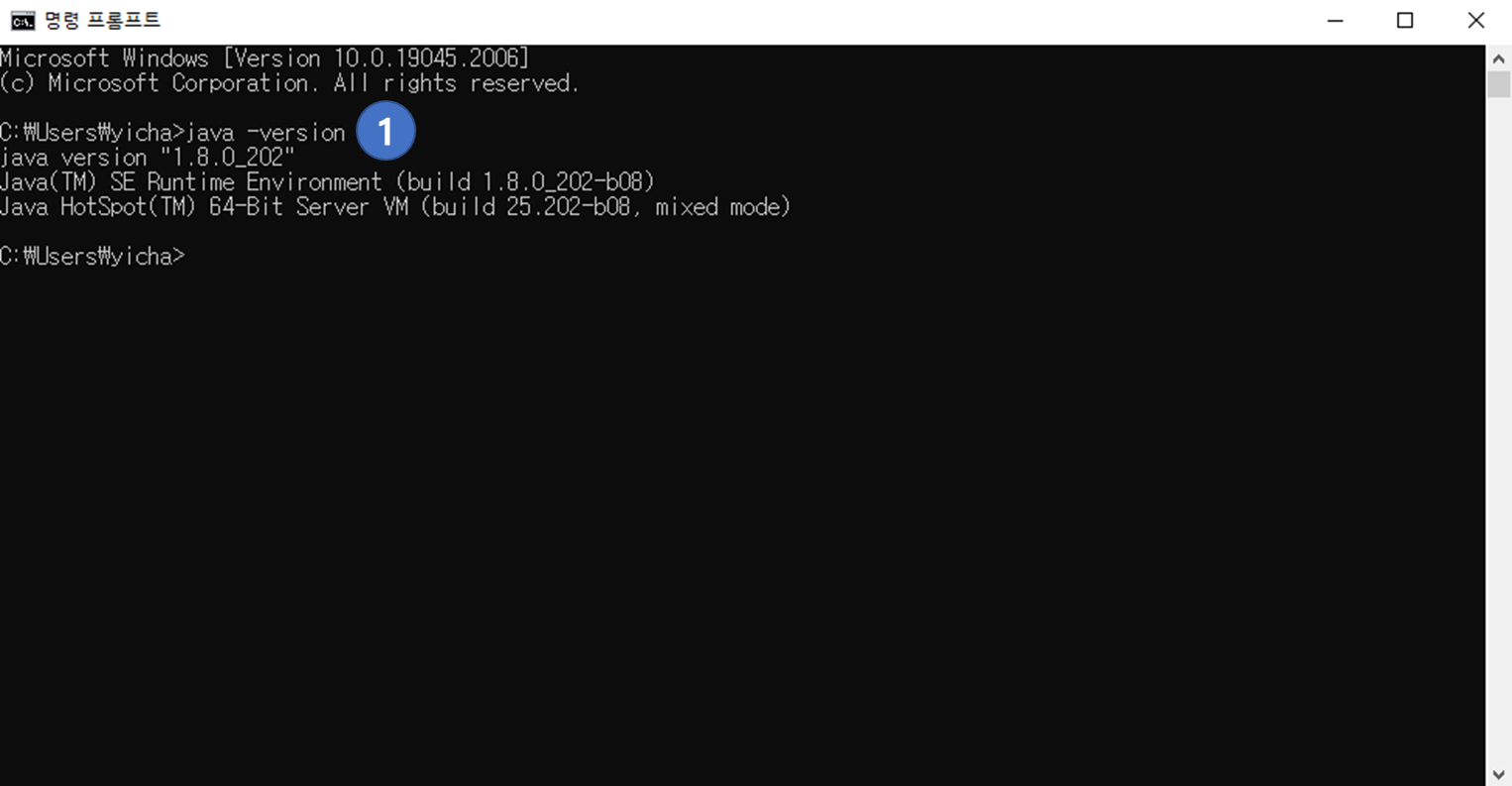
만약 위와 같이 출력되지 않는다면 [ 환경 변수 설정 ] 이 제대로 되지 않은 것
우선 재부팅을 한번 해보고 그래도 되지 않으면 다시 이 글의 환경 변수 설정 부분을 읽어보자
그래도 안되면 댓글을 남겨주시면 도와드리겠습니다.
여기까지 길고 길었던 자바 설치가 끝났음
이제 다음인 서버 설치는 다음 글에서 계속~~
'Servlet + JSP > Serlvet-Chapter01' 카테고리의 다른 글
| Chapter01. 개발 환경 구축하기 - 서버가 실행되지 않아요 (0) | 2023.02.23 |
|---|---|
| Chapter01. 개발 환경 구축하기 - 서버 설치 (0) | 2023.02.23 |
| Chapter01. 개발 환경 구축하기 - Eclipse 설치 (1) | 2023.02.22 |
| Chapter01. 정적 웹 VS 동적 웹 (1) | 2023.02.22 |
| Chapter01. 웹프로그래밍이란? (1) | 2023.02.22 |